
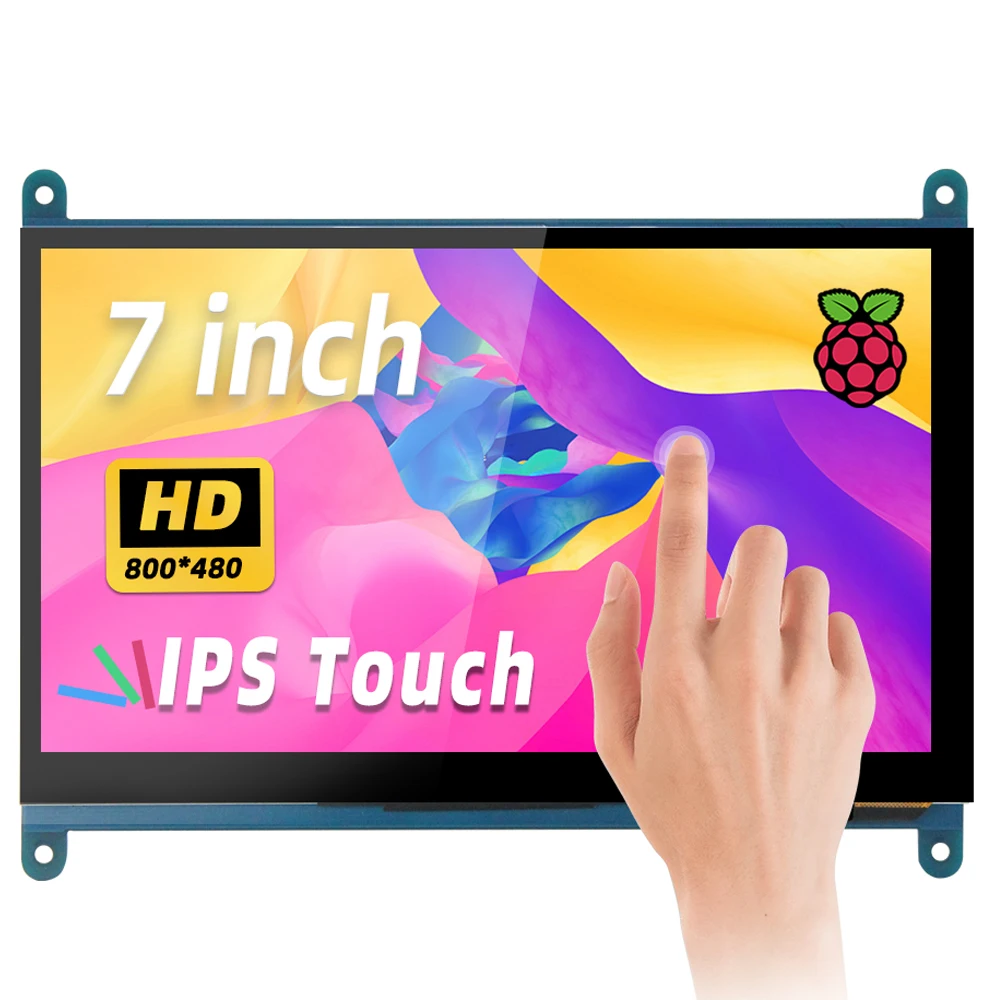
iPistBit 7-calowy monitor IPS TFT LCD o rozdzielczości 1024*600 HDMI Pojemnościowy ekran dotykowy dla Raspberry Pi 5 4B 3B+ AIDA64
You will be redirected to AliExpress to complete your purchase
Specifications
- Nazwa marki
- iPistBit
- Pochodzenie
- CN (pochodzenie)
- Tryb wyświetlania
- 500
- Substancja wzbudzająca szczególnie duże obawy
- Brak
- Rozdzielczość
- 800*480
Product Description
Wyświetlacz LCD IPS o rozdzielczości 800x480
Aby uzyskać dalszą pomoc, zapoznaj się ze stroną internetową z wskazówkami.
//www.lcdwiki.com/7inch_HDMI_Display-B
Aby uzyskać dalszą pomoc, zapoznaj się ze stroną internetową z wskazówkami.
Wprowadzenie produktu
7-calowy wyświetlacz o rozdzielczości 1024×600, konfigurowalny do maksymalnej rozdzielczości 1920×1080 poprzez ustawienia oprogramowania.
pojemnościowy ekran dotykowy, obsługuje dotyk do 5 punktów.
Indywidualne sterowanie podświetleniem, umożliwiające oszczędzanie energii poprzez jego wyłączenie, gdy nie jest potrzebne.
Kompatybilny z popularnymi minikomputerami, takimi jak Raspberry Pi, BB Black, Banana Pi i innymi.
Wszechstronny jako uniwersalny monitor HDMI, może być używany jako dodatkowy wyświetlacz dla komputerów poprzez HDMI.
Używany jako wyświetlacz Raspberry Pi obsługuje systemy operacyjne takie jak Raspbian, Ubuntu, Kodi, Win10 IOT, z możliwością jednopunktowego dotyku i instalacją bez sterowników.
Jako monitor komputerowy obsługuje funkcję dotykową w systemach Windows 7, Windows 8 i Windows 10 (dotyk jednopunktowy w systemach XP i starszych) bez konieczności stosowania dodatkowych sterowników.
Produkt ten uzyskał certyfikaty CE i RoHS.
① Przełącznik zasilania podświetlenia: Steruje podświetleniem w celu oszczędzania energii.
② & ③ Dotykowy port USB/zasilanie: Do zasilania i wyjścia dotykowego; podłącz dowolne.
④ Interfejs HDMI: Łączy płytę główną i wyświetlacz LCD w celu transmisji HDMI.
Jak używać z systemem Raspbian/Ubuntu Mate/Win10 IoT Core
Krok 1, zainstaluj oficjalny obraz Raspbian
Pobierz najnowszy obraz z oficjalnego pobrania.
Zainstaluj system zgodnie z oficjalnymi instrukcjami.
Krok 2, zmodyfikuj „config.txt”
Po zakończeniu programowania kroku 1 otwórz plik config.txt w katalogu głównym karty TF i
dodaj następujący kod na końcu pliku, zapisz i bezpiecznie wyjmij kartę Micro SD:
maksymalny prąd USB=1
hdmi_force_hotplug=1
config_hdmi Boost=7
grupa HDMI = 2
tryb HDMI=87
dysk HDMI = 1
hdmi_cvt 800 480 60 6 0 0 0
Krok 3, Napędź 5-calowy wyświetlacz HDMI-B za pomocą Raspberry Pi
Włóż kartę TF do Raspberry Pi, podłącz Raspberry Pi i LCD kablem HDMI;
podłącz kabel USB do jednego z czterech portów USB Raspberry Pi, a drugi koniec kabla USB podłącz do portu USB wyświetlacza LCD;
następnie podaj zasilanie do Raspberry Pi; następnie, jeśli wyświetlacz i dotyk są w porządku, oznacza to, że napęd działa pomyślnie (do zasilania należy użyć pełnego 2A).
Jak używać jako monitora komputera
Podłącz sygnał wyjściowy HDMI komputera do interfejsu LCD HDMI za pomocą kabla HDMI
Podłącz interfejs dotykowy USB LCD (jeden z dwóch MicroUSB) do portu USB urządzenia
Jeśli jest kilka monitorów, najpierw odłącz pozostałe złącza monitora i użyj LCD jako jedynego monitora do testowania.
Pakiet obejmuje
Wyświetlacz o przekątnej 1 x 7 cali
1x kabel HDMI
1x adapter Micro HDMI
1x kabel USB
1x płyta CD
1 x zestaw śrub
Product information last updated on December 8, 2025