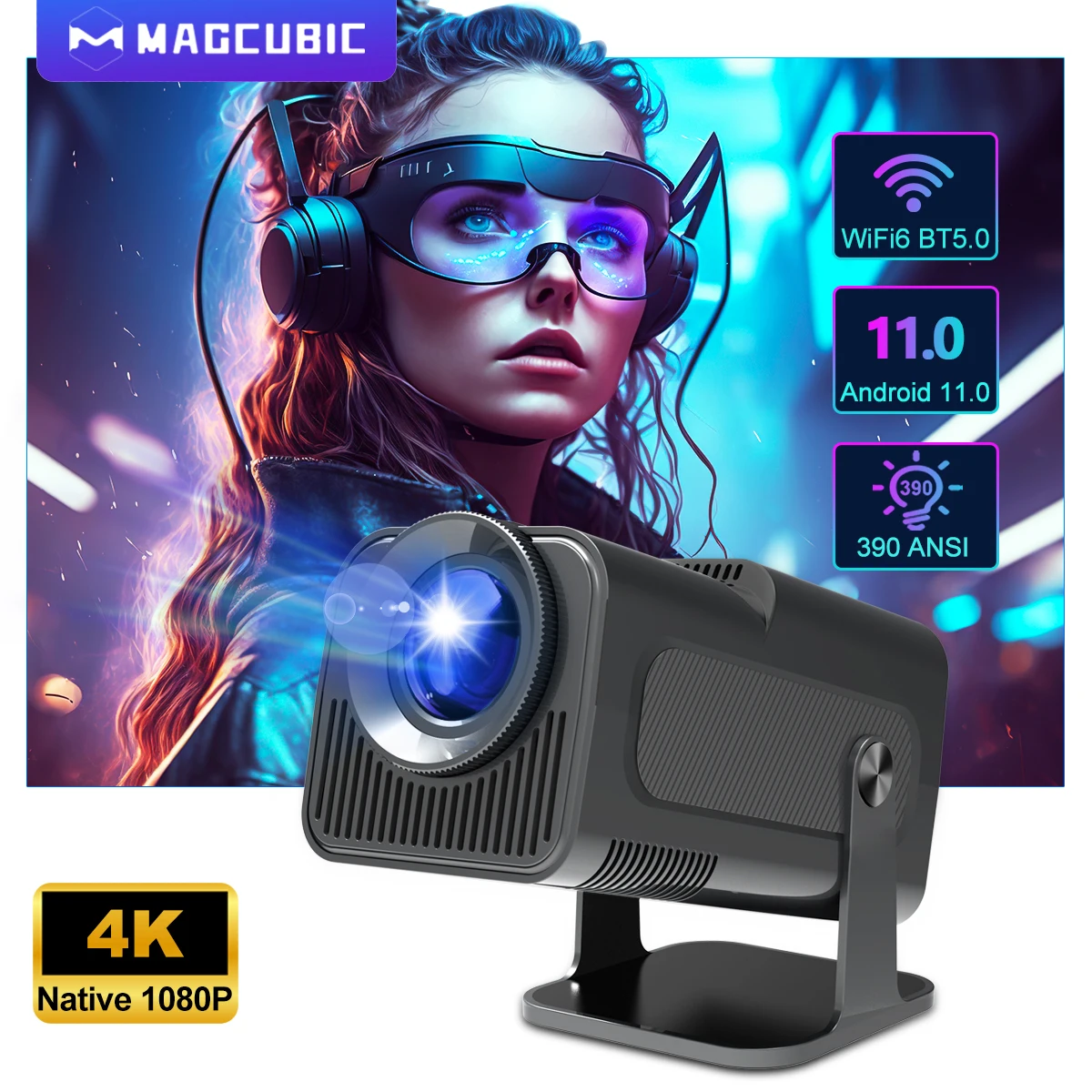
Proiettore Magcubic 4K nativo 1080P Android 11 390ANSI HY320 Dual Wifi6 BT5.0 Cinema Proiettore portatile esterno Aggiornato HY300
You will be redirected to AliExpress to complete your purchase
Specifications
- Marca
- Magcubic
- Funzione
- Video playback
- Categoria
- Proiettori
- Batteria
- No
- Dimensioni dello schermo
- ≤13.5
- Fonte di energia
- CC, CC
- Correzione trapezoidale
- Correzione automatica
- Prodotti chimici ad alto impatto
- Nessuno
- Origine
- CN (Origine)
- Adattatore per la casella di posta
- Sì
- Struttura
- Senza dispositivo di visualizzazione
- Dimensione proiettata
- 40-150 pollici
- Peso
- 1.2kg
- Altoparlante incorporato
- SÌ
- Portatile
- Sì
- Risoluzione ottica
- 1920x1080 punti al pollice
- Rapporto di contrasto
- 10000:1
- Compatibile con Bluetooth
- SÌ
- Ingrandisci
- Nessuno
- Lumen ANSI
- 390Ansi
- Proiettore per Home Theater
- Sì
- Luminosità
- 10000 lumen
- Sorgente luminosa
- LED
- Certificazione
- CE, FCC
- Usare
- Proiettore cinematografico
- Telecomando incluso
- SÌ
- Tipo
- Proiettore di Digitahi
- Scala dello schermo
- 16:09
- Tecnologia di proiezione
- display a cruscotto
- Sistema
- Android
- Modalità proiettiva
- T4
- Distanza di Proiezione
- 1m-4m
- Choice
- yes
Product Description
Descrizione del prodotto
Sistema operativo: Android 11.0
CPU: Allwinner H713 Quad-core ARM Cortex-A53
GPU: Mali-G31 supporta OpenGL ES3.2 e OpenCL2.0
Caratteristiche del prodotto
👍 Risoluzione nativa Full HD 1080P
Se hai requisiti elevati di chiarezza del proiettore, questo proiettore Full HD deve essere il tuo preferito.Con una risoluzione di 1920*1080, una luminosità di 10000 lumen e un rapporto di contrasto dinamico fino a 10000:1, il proiettore mostra un'immagine più chiara, luminosa e ricca
👍 Funzione BT 5.0 e altoparlanti stereo HiFi
I doppi altoparlanti surround stereo HiFi integrati nel proiettore ripristina la fedeltà audio originale, consentendoti di sperimentare un'esperienza di ascolto eccellente senza collegare altoparlanti esterni.Il proiettore BT può collegare cuffie, altoparlanti e altre apparecchiature audio attraverso di esso e puoi sperimentare l'effetto surround a livello cinematografico a casa.
👍 Schermo gigante da 150''
Il proiettore portatile fornisce un display di proiezione da 30-150 pollici ad una distanza di proiezione di 1-4 m, con un rapporto d'aspetto 16:9, visualizzazione ottimale sia negli home theater che nei film all'aperto!
👍 Nessuna latenza WiFi ultraveloce 6 WiFi dual band 2.4G/5G
Il proiettore utilizza la tecnologia WiFi 6 leader del settore, la trasmissione è più veloce e più stabile, goditi un'esperienza di visualizzazione e di gioco fluida!Puoi eseguire il mirroring dello schermo wireless tramite Miracast e Airplay
❗ Si prega di notare che il nostro proiettore può supportare la decodifica video 4K, ma la risoluzione più alta del video in uscita è 1920 * 1080P
180° Proiettore ruotabile con WIFI6 BT5.0
4K, 1080P e WIFi 6 e 180° Girevole, BT 5.0 e correzione trapezoidale automatica
Supporto 390ANSI e 4K e nativo 1080P
Alta qualità dell'immagine, non mancherà nessun dettaglio
Supporta 4K, 390ANSI, 10000 lumen, rapporto di contrasto 10000:1
Nativo 1080PImmagine di alta qualità
Ti porta un'immagine chiara, vivida e colorata
Connessione Wi-Fi6
Migliora la stabilità e la velocità della tua connessione wireless
BT 5.0 e altoparlante integrati
180°flessibileAngolo di proiezione.Proiettare dove vuoi
Correzione trapezoidale automatica
Trasformati in uno schermo da 30-150 pollici
Rapporto di proiezione 1.1:1
Aumentare dallo zoom dal 100% all'85%
Mirroring dello schermo: supporto Miracast, Airplay, DLNA
Sistema Android 11
Il proiettore App Store è la combinazione di proiettore tradizionale e sistema operativo Android 11 TV Box
Quad-core AEM Cortex-A53
Soddisfare tutte le vostre esigenze
Mini compatto e portatile
Interfacce e pacchetto
Domande e risposte
Q1: Come posso aggiornare il firmware di HY320?
R: Vai alle Impostazioni > Informazioni di sistema > Informazioni sui dispositivi > Aggiornamento online
Q2: Come posso ripristinare le impostazioni di fabbrica dell'HY320?
A: Vai alle Impostazioni > Altre Impostazioni > Ripristinare le impostazioni di fabbrica
Q3: Come posso ingrandire/ridurre?
A: Vai alle Impostazioni > Impostazioni di proiezione > Ridimensionamento digitale
Q4: Come posso regolare manualmente la Keystone?
A: Vai alle Impostazioni > Impostazioni di proiezione > Trapezoidale manuale
Q5: Come posso ottenere la versione del sistema dell'HY320?
R: Vai alle Impostazioni > Informazioni sul sistema > Informazioni sui dispositivi > Versione utente
Q6: Come posso collegare il dispositivo BT?
R: Vai alle Impostazioni > Bluetooth > Dispositivi disponibili
Q7: Come attivare la messa a fuoco di HY320?
R: Per ottenere un'immagine nitida, è sufficiente ruotare la rotella di messa a fuoco sul proiettore finché l'immagine non è nitida
Q8: Cosa devo fare se il mio proiettore non emette alcun suono?
R: Prova i seguenti passaggi per vedere se aiutano:
1.Regola il volume: premi il pulsante Volume su/giù sul telecomando per assicurarti che il volume non sia disattivato o troppo basso.
2.Connettiti a un altoparlante BT: vai alle impostazioni > Impostazioni BT > Dispositivi disponibili per connettere il proiettore a un altoparlante Bluetooth esterno.
3.Controlla il formato video: se il formato video include l'audio Dolby, prova a riprodurre un formato audio standard per verificare se il problema è correlato al formato.
4.Ripristino di fabbrica: eseguire un ripristino di fabbrica navigando verso Impostazioni > Altre impostazioni > Ripristino di fabbrica per ripristinare le impostazioni audio predefinite.
5.Ispezionare la connessione dell'altoparlante: se il proiettore è dotato di un altoparlante integrato, smontare il dispositivo (con il proiettore spento) per verificare se il cavo dell'altoparlante è collegato saldamente.
Nota: assicurarsi che il proiettore sia spento e scollegato durante l'ispezione dei componenti interni per evitare qualsiasi rischio di lesioni.
Q9: Cosa devo fare se l'immagine è inclinata?
R: Prova i seguenti passaggi per vedere se aiutano:
1.Assicurarsi che il proiettore sia correttamente allineato e che l'obiettivo sia rivolto direttamente sullo schermo.
2.Navigare alle Impostazioni > Impostazioni di proiezione > Correzione trapezoidale > Correzione dell'angolo iniziale.
3.Se i passaggi precedenti non risolvono il problema, regolare manualmente la correzione trapezoidale andando alle Impostazioni > Impostazioni di proiezione > Correzione trapezoidale > Spegnimento Correzione trapezoidale automatica > Correzione manuale della pietra chiave verso il basso
Q10: Cosa devo fare se la mia app si blocca?
R: 1.Prova un'altra rete Wi-Fi e aggiorna il firmware.Vai alle Impostazioni > Informazioni sui dispositivi > Aggiornamento online
2.Controlla se il tuo fuso orario è accurato tramite Impostazioni > Impostazione data e ora > Selezione fuso orario
3.Cancella dati tramite Impostazioni > Le mie app > (Nome app) > Cancella cache.
4.Ripristina il proiettore tramite Impostazioni > Altre impostazioni > Impostazioni di ripristino di fabbrica
Q11: Cosa devo fare se l'HY320 non riesce a connettersi al Wi-Fi?
R: Prova i seguenti passaggi per vedere se aiutano:
1.Posiziona il proiettore e il router a 16 piedi/5 m l'uno dall'altro.Testare se altri dispositivi possono connettersi al Wi-Fi.
2.Controlla se il tuo fuso orario è accurato tramite Impostazioni > Impostazione data e ora
3.Prova una rete Wi-Fi diversa o connettiti all'hotspot del tuo telefono.
4.Prova le impostazioni di 2,4 GHz e 5 GHz del tuo router.
5.Ripristinare il proiettore accedendo alle Impostazioni > Altre impostazioni > Ripristinare le impostazioni di fabbrica.
Q12: Cosa devo fare se il mio proiettore non è in grado di accendersi?
R: Prova i seguenti passaggi per vedere se aiutano:
1.Controllare l'indicatore di alimentazione: assicurarsi che la spia di alimentazione sia accesa quando il cavo di alimentazione è collegato.
2.Prova un cavo di alimentazione diverso: utilizza un altro cavo di alimentazione funzionale per vedere se ciò risolve il problema.
3.Aggiorna il firmware: se possibile, aggiorna il proiettore al firmware più recente tramite unità USB.
Q13: Cosa devo fare se il mio proiettore non proietta?
R: 1.Indicatore di alimentazione blu, luce nell'obiettivo ma nessuna immagine: controlla se il cavo dello schermo è allentato e ricollegalo.Se questo non risolve il problema, aggiorna il firmware del proiettore alla versione più recente tramite unità USB.
2.Indicatore di alimentazione blu, lente scura, nessuna immagine: controlla se la scheda della lampada è allentata.Scollegare il cavo della scheda della lampada, posizionare una spugna sul punto di connessione e ricollegarla.Se questo continua a non funzionare, considera la sostituzione della scheda della lampada.
3.Indicatore di alimentazione blu, l'obiettivo proietta solo una luce blu debole: innanzitutto controlla se la ventola sta ruotando.In tal caso, aprire il proiettore per verificare se il cavo dello schermo è allentato e ricollegarlo se necessario.Se ciò non risolve il problema, aggiorna il firmware del proiettore alla versione più recente tramite unità USB.
Q14: Cosa devo fare se il mio proiettore si spegne automaticamente?
R: 1.Verificare le avvisi di alta temperatura: vedere se è presente un messaggio che indica che il proiettore è spento a causa dell'alta temperatura.
2.Controllare il funzionamento della ventola:
Confermare se la ventola è in funzione.Se necessario, aprire il proiettore e ricollegare il cavo della ventola.
- Se la ventola è in funzione, aggiorna il proiettore al firmware più recente tramite unità USB.
- Se la ventola non funziona, considera sostituirla.
Q15: Cosa devo fare se l'immagine proiettata non è chiara?
R: 1.Rimuovere la pellicola protettiva o pulire l'obiettivo: rimuovere la pellicola protettiva dall'obiettivo o pulire delicatamente l'obiettivo con un panno morbido.
2.Regola la rotella di messa a fuoco: gira la rotella di messa a fuoco sul proiettore finché l'immagine non appare nitida e chiara.
3.Utilizzo in un ambiente buio: per la migliore esperienza visiva, utilizzare il proiettore in una stanza buia per migliorare la chiarezza e la luminosità dell'immagine.
4.Ottimizza la distanza di proiezione: la distanza di proiezione ideale è di 1,68 metri.Per una chiarezza ottimale, posizionare il proiettore a questa distanza consigliata.
Q16: Cosa devo fare se l'immagine proiettata appare bruciata?
R: 1.Controllare il funzionamento della ventola: verificare che la ventola funzioni correttamente e che l'aria calda venga scaricata dall'apertura di scarico.Assicurarsi che nulla blocchi la dissipazione del calore della macchina.
2.Ricollegare o sostituire la ventola: se la ventola non funziona, potrebbe essere necessario smontare il proiettore per ricollegare il cavo della ventola o sostituire la ventola.
3. Ispezionare lo schermo: se i passaggi precedenti non risolvono il problema, lo schermo potrebbe essere difettoso e sarà probabilmente necessario sostituirlo.
Product information last updated on January 7, 2026