
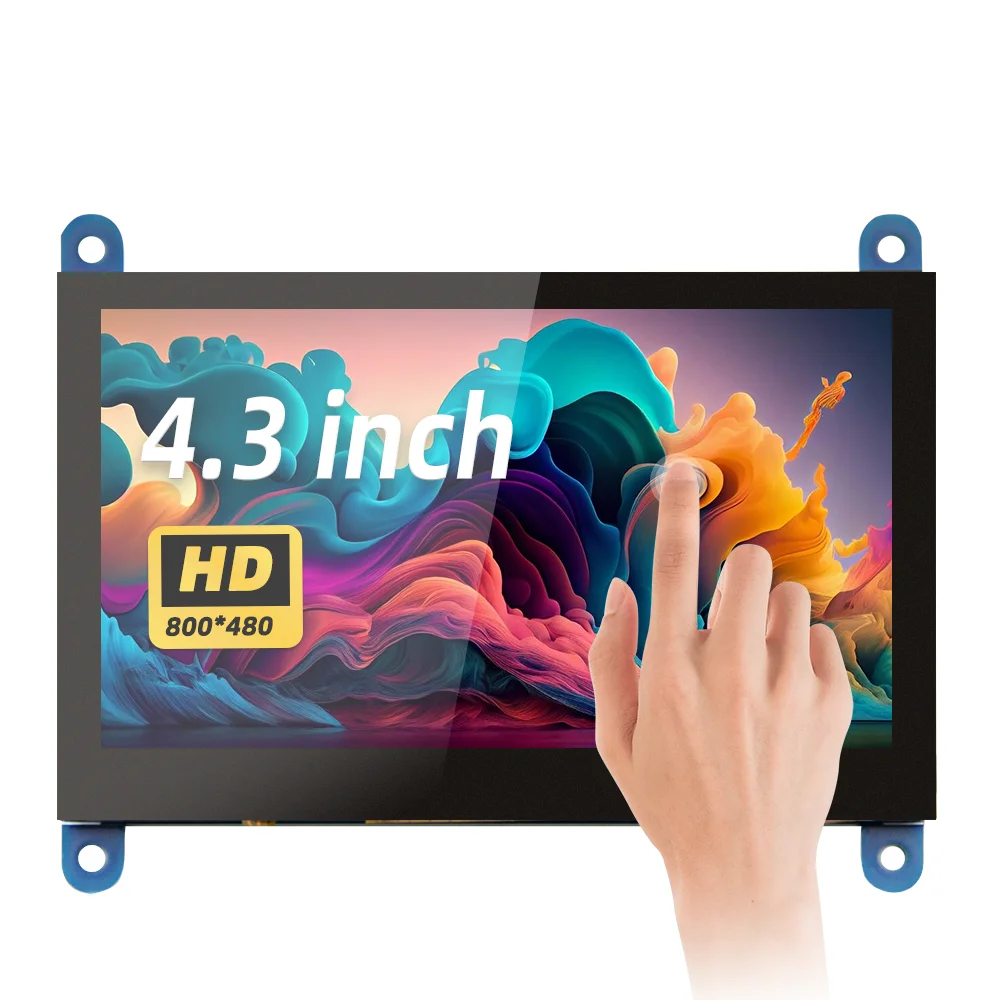
מסך LCD HDMI בגודל 4.3 אינץ' עם מגע קפסיטיבי 800×480 עבור Raspberry Pi 5 4B 3B 3B 2B B+ B 3A+ A+ Zero W Zero
You will be redirected to AliExpress to complete your purchase
Specifications
- שם מותג
- iPistBit
- מקור
- CN (מקור)
- מצב תצוגה
- 500
- כימיקל מודאג
- אַחַת
- החלטה
- 800*480
Product Description
הורדת מידע נוסף://www.lcdwiki.com/4.3inch_HDMI_Display-C
תיאור המוצר
צג סטנדרטי בגודל 4.3 אינץ', רזולוציה של 800x480, רזולוציית HDMI מקסימלית 1920X1080 נתמכת
מסך מגע קיבולי, תומך במגע 5 נקודות מקסימום
פונקציית כוונון תפריט OSD מובנית (ניגודיות/בהירות/רוויה מתכווננת וכו')
זה תואם למיני מחשבים מיינסטרים כגון Raspberry Pi, BB Black, Banana Pi
זה יכול לשמש גם כצג HDMI לשימוש כללי, חיבור מחשבים, קופסאות טלוויזיה, Microsoft Xbox360, SONY PS4, Nintendo Switch וכן הלאה
משמש כצג Raspberry Pi התומך ב-Raspbian, Ubuntu, Kodi, Win10 IOT, כונן חינמי בנגיעה אחת
עבודה כצג PC, תמיכה ב-Win7, Win8, מערכת Win10 5 נקודות מגע (מערכת XP וגרסה ישנה יותר: מגע בנקודה אחת), כונן חופשי
תומך בפלט אודיו HDMI, ניתן לכוונן את בהירות התאורה האחורית
אישור CE, RoHS
פרמטרים של מוצר
גודל: 4.3 (אינץ')
מק"ט: MPI4305
רזולוציה: 800 × 480 (נקודות)
מגע: מגע קיבולי 5 נקודות
פלט אודיו: תמיכה
מידות: 106.00*85.31 (מ"מ)
כיצד להשתמש עם Raspbian/Ubuntu Mate/Win10 IoT Core System
שלב 1, התקן את התמונה הרשמית של Raspbian
הורד את התמונה האחרונה מההורדה הרשמית.
התקן את המערכת לפי שלבי ההדרכה הרשמיים.
שלב 2, שנה את "config.txt"
לאחר השלמת התכנות של שלב 1, פתח את קובץ ה-config.txt של ספריית השורש של כרטיס TF והוסף את הקוד הבא בסוף הקובץ, שמור והוציא את כרטיס ה-Micro SD בבטחה:
hdmi_force_edid_audio=1
max_usb_current=1
hdmi_force_hotplug=1
config_hdmi_boost=7
hdmi_group=2
hdmi_mode=87
hdmi_drive=2
hdmi_cvt 800 480 60 6 0 0 0
שלב 3, הפעל את ה-HDMI Display-B בגודל 5 אינץ' עם ה-Raspberry Pi
הכנס את כרטיס ה-TF ל-Raspberry Pi, חבר את ה-Raspberry Pi וה-LCD באמצעות כבל HDMI;חבר כבל USB לאחת מארבע יציאות ה-USB של Raspberry Pi, וחבר את הקצה השני של כבל ה-USB ליציאת ה-USB של ה-LCD;לאחר מכן ספק כוח ל-Raspberry Pi;לאחר מכן, אם התצוגה והמגע שניהם תקינים, זה אומר שנסע בהצלחה (אנא השתמש ב-2A המלא לאספקת חשמל).
כיצד להשתמש כצג מחשב
חבר את אות יציאת ה-HDMI של המחשב לממשק ה-LCD HDMI באמצעות כבל HDMI
חבר את ממשק ה-USB Touch של ה-LCD (כל אחד מהשניים MicroUSB) ליציאת ה-USB של המכשיר
אם ישנם מספר צגים, נא לנתק תחילה מחברי מסך אחרים, והשתמש ב-LCD כצג היחיד לבדיקה.
כיצד לסובב את כיוון התצוגה
שיטה 1,אם מנהל ההתקן אינו מותקן, בצע את הפקודה הבאה (Raspberry Pi צריך להתחבר לאינטרנט):
sudo rm -rf LCD-show
להיט שיבוט//github.com/goodtft/LCD-show.git
chmod -R 755 LCD-show
cd LCD-show/
sudo ./MPI5001-show
לאחר הביצוע, מנהל ההתקן יותקן.המערכת תופעל מחדש באופן אוטומטי, ומסך התצוגה יסתובב 90 מעלות כדי להציג ולגעת כרגיל.
( ' מופע XXX' ניתן לשנות למנהל ההתקן המתאים, ו'90'ניתן לשנות ל-0, 90, 180 ו-270, בהתאמה מייצגים זוויות סיבוב של 0 מעלות, 90 מעלות, 180 מעלות, 270 מעלות)
שיטה 2,אם מנהל ההתקן כבר מותקן, בצע את הפקודה הבאה:
cd LCD-show/
sudo ./rotate.sh 90
לאחר הביצוע, המערכת תופעל מחדש באופן אוטומטי, ומסך התצוגה יסתובב 90 מעלות כדי להציג ולגעת כרגיל.
( ' 90'ניתן לשנות ל-0, 90, 180 ו-270, בהתאמה מייצגים זוויות סיבוב של 0 מעלות, 90 מעלות, 180 מעלות, 270 מעלות)
אם הסובב.שלא ניתן למצוא הנחיה, השתמששיטה 1כדי להתקין את הדרייברים העדכניים ביותר
Pros & Cons
Pros
- מגע 5 נקודות
- תואם כל Pi
- OSD מובנה
- רזולוציה טובה
Cons
- גודל קטן 4.3"
- לא עמיד למים
- דורש כוונון
- מקור סין
Common Questions
מה חומר המסך?
LCD 4.3 אינץ' HDMI מגע קיבולי.
רזולוציה וגודל?
800x480, תומך 1920x1080.
תאימות Raspberry?
ל-Pi 5/4B/3B/Zero וכו'.
שימוש ומגע?
5 נקודות מגע, OSD כוונון.
משלוח?
מסין, קישור להורדות.
Product information last updated on March 31, 2026