
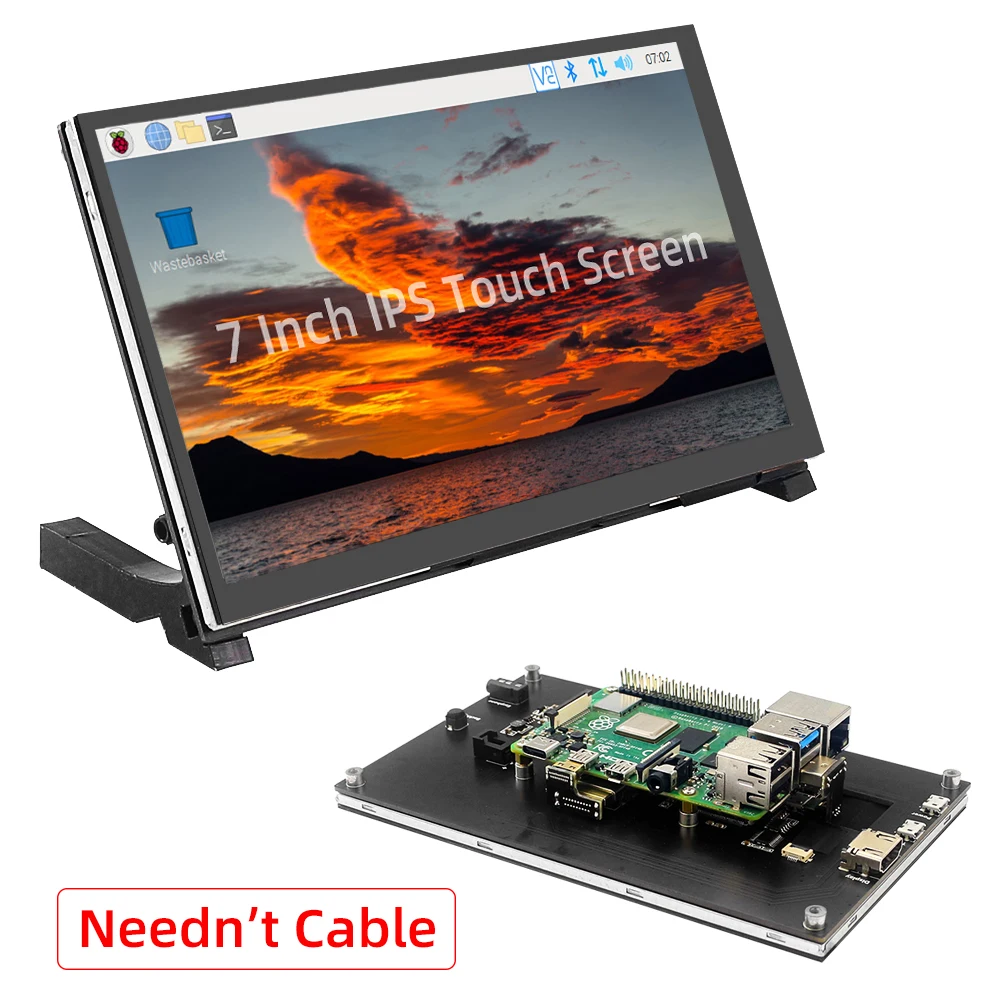
Raspberry Pi 5 7 pouces écran tactile IPS 1024x600 HD LCD écran compatible HDMI pour RPI 4B 3B + OPI 5 AIDA64 PC écran secondaire
You will be redirected to AliExpress to complete your purchase
Specifications
- Nom de marque
- SHCHV
- Type d'accessoire
- Écran LCD
- Batterie incluse
- Non
- Domaines d'application typiques
- Éducation et apprentissage
- Origine
- CN (Origine)
- Produit chimique à haute préoccupation
- Aucun
- Compatible Avec
- Raspberry Pi/Jetson Nano/Orange Pi/PC/Laptop
- Screen Type
- IPS screen
- Screen Size
- 7.0 inch
- Resolution
- 1024 x 600
- Backlight adjustment
- Independent button to adjust
- Touch Screen Type
- Capacitive Touch Screen
- Touch IC
- GT911
- Audio Output Interface
- 3.5mm Audio Interface
- Choice
- yes
- semi_Choice
- yes
Product Description
Écran tactile de 7 pouces IPS 1024x600 HD LCD écran capacitif compatible HDMI + support pour ordinateur Raspberry Pi 5/4B/3B +/3B Jetson Nano Orange Pi Windows
Caractéristiques
Écran IPS plein angle
1.L'angle de vision est grand
2.vraie couleur
3.La qualité d'image dynamique est excellente
4.Économie d'énergie et protection de l'environnement
Vision HD 1024X600
1.Résolution pour matrice de points hd 1024X600
2.Il est plus délicat que l'écran ordinaire 800X480
Écran tactile en verre trempé
Dureté jusqu'à 6H, plus durable et plus résistant aux rayures
Interface de sortie audio externe
1.Circuit amplificateur de puissance intégré
2.Interface audio externe 3,5 mm
Utilisé comme mini moniteur PC
1.Prend en charge la tarte aux framboises, la Banana Pi, le BB Black et d'autres cartes de développement grand public
2.Prend en charge Raspbian, Kali Linux, Ubuntu et autres systèmes grand public, plug and play à simple touche sans pilote.
(Veuillez noter que si vous utilisez pour un autre système, nous ne pouvons pas nous assurer que cela peut fonctionner)
Utilisé comme écran d'ordinateur
Prend en charge le système win10/win8/win7, prend en charge le pilote plug and play tactile à cinq points
Paramètres du produit
1.Type d'écran : écran IPS
2.Taille de l'écran : 7,0 pouces
3.Résolution : 1024x600
4.Réglage du rétroéclairage : bouton indépendant pour régler
5.Type d'écran tactile : écran tactile capacitif
6.Circuit intégré tactile : GT911
7.Alimentation : MicroUSB (5 V/2 A).
8.Interface d'entrée vidéo: compatible HDMI
9.Interface de sortie audio : interface audio 3,5 mm
10.Taille du module (L xlxh) : 164,90 × 102,00 × (14,25 ± 0,2) mm
11.Poids du produit (emballage compris) 510g environ
Description des fonctions clé et interface
1 Interface compatible HDMI: signal d'entrée compatible HDMI, utilisant une connexion de câble compatible HDMI, couramment utilisé pour se connecter à l'ordinateur, la résolution maximale prise en charge est 1920x1080
2 Interface tactile : transfert du signal tactile, connexion avec un câble micro USB, fourniture d'une fonction tactile et d'alimentation, couramment utilisée pour connecter un ordinateur.
3 Interface d'alimentation : connectez-vous à l'alimentation et utilisez un câble micro USB pour vous connecter.Seule la fonction d'alimentation est fournie
4 Interface tactile : transmettez le signal tactile, connectez-vous avec un câble micro USB, fournissez une fonction tactile et d'alimentation, couramment utilisée pour connecter Raspberry Pi.
5 Interface audio 3,5 mm : signal audio de sortie, connectez un périphérique de sortie audio, tel qu'un casque
6 boutons de réglage du rétroéclairage : réglez la luminosité du rétroéclairage de l'écran d'affichage.À chaque clic, la luminosité du rétroéclairage augmente de 10, le maximum augmente à 100, puis commence à 0, appuyez et maintenez pendant 3 secondes pour éteindre le rétroéclairage.
7 Interface du ventilateur de refroidissement : connectez le ventilateur de refroidissement
8 interfaces compatibles HDMI: signal d'entrée compatible HDMI, connectez-vous avec un adaptateur compatible HDMI, utilisé uniquement pour se connecter au Raspberry Pi, la résolution maximale prise en charge est 1024x600
Taille du produit
Liste de colisage :
Option 1 :
Écran tactile IPS 1x7 pouces
2 x pieds de support
1 x câble compatible HDMI vers HDMI
1 x câble USB vers micro USB
1 x connecteur compatible HDMI vers Micro HDMI
1 x connecteur compatible HDMI vers HDMI
2 x convertisseur USB vers micro USB
1 x tournevis
1 jeu x vis et écrous
(n'inclut pas Raspberry Pi)
Option 2 :
Écran tactile IPS 1x7 pouces
2 x pieds de support
1 x câble compatible HDMI vers HDMI
1 x câble USB vers micro USB
1 x connecteur compatible HDMI vers Micro HDMI
1 x connecteur compatible HDMI vers HDMI
2 x convertisseur USB vers micro USB
1 x tournevis
1 jeu x vis et écrous
1 adaptateur d'alimentation pour commutateur USB C 5 V 3 A.
(n'inclut pas Raspberry Pi)
Option 3 :
Écran tactile IPS 1x7 pouces
2 x pieds de support
1 x câble compatible HDMI vers HDMI
1 x câble USB vers micro USB
1 x connecteur compatible HDMI vers Micro HDMI
1 x connecteur compatible HDMI vers HDMI
2 x convertisseur USB vers micro USB
1 x tournevis
1 jeu x vis et écrous
2 x haut-parleurs
(n'inclut pas Raspberry Pi)
Sans haut-parleurs :
Avec haut-parleur :
Alimentation USBC pour RPi 4
Il s'agit de l'adaptateur secteur à commutateur USB C 5 V 3 A avec certification CE.Il est utilisé pour Raspberry Pi 4.Ne vous inquiétez jamais du problème de sous-tension en utilisant cet adaptateur secteur.
Travailler avec Raspberry Pi
Étape 1.Téléchargez et installez le Raspberry Pi OS/Ubuntu Mate/Kail/Retropie officiel sur la carte micro SD
Étape 2.Modifier le fichier de configuration « config.txt »
Ouvrez le fichier «config.txt » dans le répertoire racine de la carte SD sur l'ordinateur, ajoutez ce qui suit à la fin du fichier, enregistrez et sortez.
hdmi_force_edid_audio=1
max_usb_courant=1
hdmi_force_hotplug=1
config_hdmi_boost=7
hdmi_groupe=2
mode hdmi_=87
hdmi_drive=2
affichage_rotation=0
hdmi_cvt 1024 600 60 6 0 0 0
Étape 3.Insérer une carte SD
Une fois les étapes ci-dessus terminées, affichez la carte SD sur l'ordinateur et insérez-la dans l'emplacement pour carte SD à l'arrière du Raspberry Pi.
Étape 4.Système de course
Connectez l'interface compatible HDMI et l'interface tactile de l'écran d'affichage au Raspberry Pi, connectez l'alimentation du Raspberry Pi,
et démarrez la machine pour afficher et toucher normalement.
Si vous avez des questions, veuillez vous référer à ce lien :
//www.lcdwiki.com/7inch_HDMI_Display_(H)#Produit_Description
Fonctionne comme moniteur tactile compatible HDMI
Ce produit peut être utilisé comme moniteur tactile compatible HDMI d'un ordinateur Windows, il suffit de connecter une interface compatible HDMI et une interface TOUCH, peut normalement afficher et prendre en charge jusqu'à cinq points de contact.
Product information last updated on April 6, 2026