
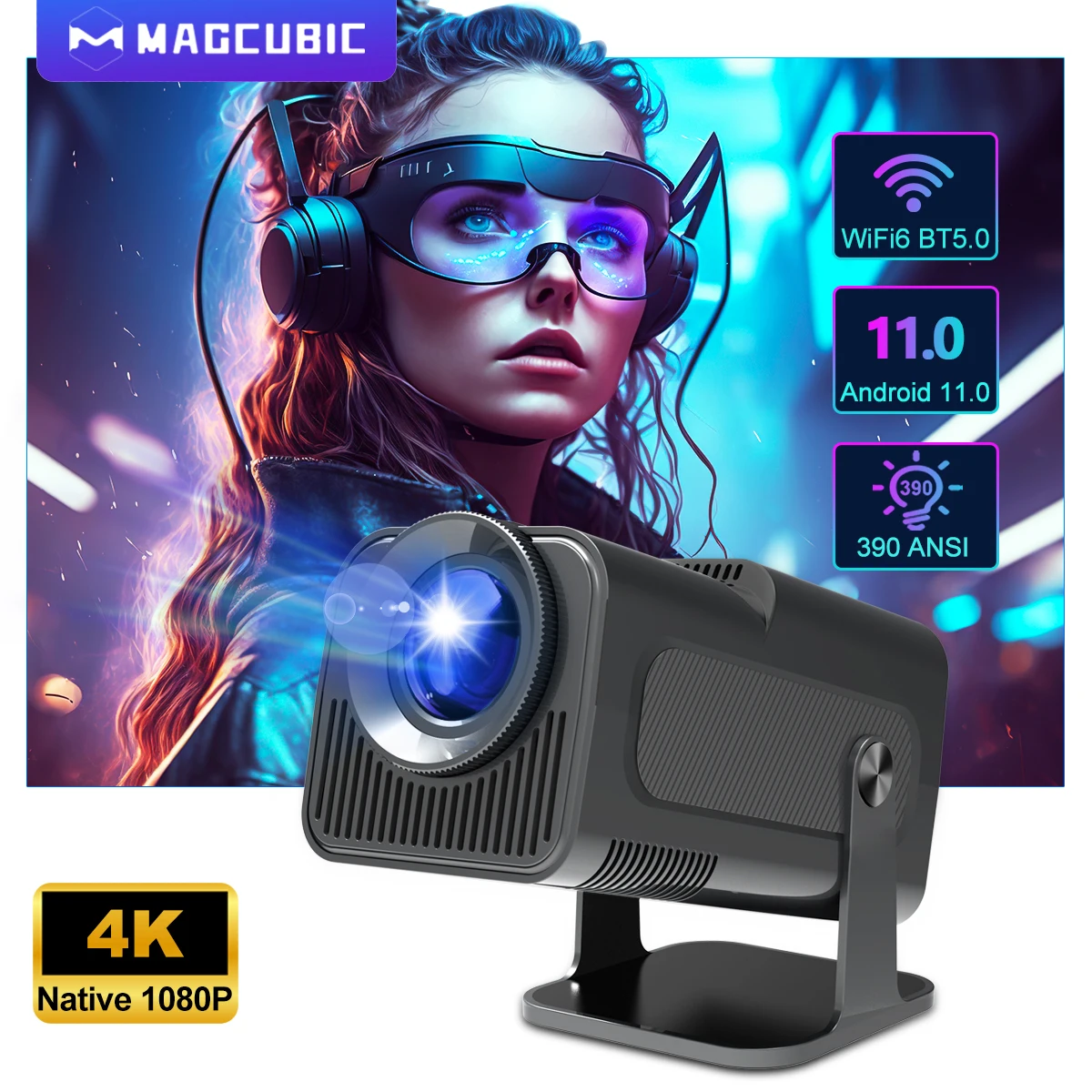
Magcubic 4K natif 1080P Android 11 projecteur 390ANSI HY320 double Wifi6 BT5.0 cinéma extérieur projecteur Portable amélioré HY300
You will be redirected to AliExpress to complete your purchase
Specifications
- Nom de marque
- Magcubic
- Fonction
- Lecture vidéo
- Catégorie
- Projecteurs
- Batterie
- Non
- Taille d'affichage
- ≤13.5
- Source d'énergie
- courant continu, courant continu
- Correction Trapézoïdale
- Correction automatique
- Produit chimique à haute préoccupation
- Aucun
- Origine
- CN (Origine)
- Adaptateur de boîte de réception
- OUI
- Structure
- Sans appareil d'affichage
- Dimension projetée
- 40-150 pouces
- Poids
- 1.2kg
- Haut-parleur Intégré
- Oui
- Portable
- Oui
- Résolution optique
- 1920 x 1080 points par pouce
- Rapport de contraste
- 10000:1
- Compatible Bluetooth
- Oui
- Zoomez
- Aucun
- Lumens ANSI
- 390Ansi
- Projecteur de cinéma maison
- Oui
- Luminosité
- 10 000 lumens
- Source de lumière
- LED
- Certification
- CE, FCC
- Utiliser
- Projecteur de cinéma
- Télécommande incluse
- Oui
- Type
- Projecteur numérique
- Échelle d'écran
- 16:09
- Technologie de projection
- écran LCD
- Système
- Android
- Mode projectif
- T44
- Distance de projection
- 1m-4m
- Choice
- yes
Product Description
Description du produit
Système d'exploitation : Android 11.0
Processeur : Allwinner H713 Quad-core ARM Cortex-A53
GPU : Mali-G31 prend en charge OpenGL ES3.2 et OpenCL2.0
Caractéristiques du produit
👍 Résolution native 1080P Full HD
Si vous avez des exigences élevées en matière de clarté du projecteur, ce projecteur Full HD doit être votre préféré.Avec une résolution de 1920*1080, une luminosité de 10 000 lumens et un rapport de contraste dynamique allant jusqu'à 10 000 :1, le projecteur affiche une image plus claire, plus lumineuse et plus riche
👍 Fonction BT 5.0 et haut-parleurs stéréo HiFi
Les deux haut-parleurs surround stéréo HiFi intégrés du projecteur restaurent la fidélité audio d'origine, vous permettant de vivre une excellente expérience d'écoute sans connecter de haut-parleurs externes.Le projecteur BT peut connecter des écouteurs, des haut-parleurs et d'autres équipements audio via celui-ci, et vous pouvez découvrir l'effet surround au niveau du cinéma à la maison.
👍 Écran géant de 150''
Le projecteur portable fournit un écran de projection de 30 à 150 pouces à une distance de projection de 1 à 4 m, avec un aspect de 16 :9, une visualisation optimale dans les cinémas maison et les films en plein air!
👍 Aucune latence WiFi ultra-rapide 6 2.4G/5G WiFi double bande
Le projecteur utilise la technologie WiFi 6 de pointe, la transmission est plus rapide et plus stable, profitez d'une expérience visuelle et de jeu fluide!Vous pouvez mettre en miroir l'écran sans fil via Miracast et Airplay
❗ Veuillez noter que notre projecteur peut prendre en charge le décodage vidéo 4K, mais la résolution la plus élevée de la vidéo de sortie est 1920*1080P.
180° Projecteur rotatif avec WIFI6 BT5.0
4K, 1080P et WIFi 6 et 180° Rotatif, BT 5.0 et correction trapézoïdale automatique
Prise en charge 390ANSI et 4K et NC 1080P
Haute qualité d'image, aucun détail ne manquera
Prise en charge de 4K, 390ANSI, 10 000 lumens, rapport de contraste 10 000 : 1.
Natif 1080PImage de haute qualité
Vous apporte une image claire, vive et colorée
Connexion Wifi6
Améliorez la stabilité et la rapidité de votre connexion sans fil
BT 5.0 et haut-parleur intégrés
180°flexibleAngle de projection.Projeter là où vous voulez
Correction automatique de la clé
Transformer en écran de 30 à 150 pouces
Rapport de projection de projection 1.1:1
Effectuez un zoom de 100 % à 85 %
Mise en miroir de l'écran : prend en charge Miracast, Airplay, DLNA
Système Android 11
Le projecteur App Store est la combinaison d'un projecteur tractionnel et d'un système d'exploitation de boîtier TV Android 11
AEM Cortex-A53 quadricœur
Répondre à tous vos besoins
Mini compact et portable
Interfaces et package
Question et réponse
Q1 : Comment puis-je mettre à niveau le micrologiciel de HY320?
R : Accédez aux paramètres > Informations système > À propos des appareils > Mise à niveau en ligne
Q2 : Comment puis-je réinitialiser l'HY320 en usine?
R : Accédez aux paramètres > Autres paramètres > Restaurer les paramètres d'usine
Q3 : Comment puis-je effectuer un zoom avant/arrière?
A : Accédez aux paramètres > Paramètres de projection > Mise à l'échelle numérique
Q4 : Comment puis-je ajuster manuellement la Keystone?
A : Accédez aux paramètres > Paramètres de projection > Trapezoïdal manuel
Q5 : Comment puis-je obtenir la version système du HY320?
R : Accédez aux paramètres > Informations sur le système > À propos des appareils > Version UI
Q6 : Comment puis-je connecter un appareil BT?
R : Accédez aux paramètres > Bluetooth > Appareils disponibles
Q7 : Comment activer la mise au point de HY320?
R : Pour obtenir une image claire, tournez simplement la molette de mise au point du projecteur jusqu'à ce que l'image soit nette.
Q8 : Que dois-je faire si mon projecteur n'a pas de son?
R : Essayez les étapes suivantes pour voir s’ils aident :
1.Régler le volume : appuyez sur le bouton Volume haut/bas de la télécommande pour vous assurer que le volume n'est pas coupé ou trop bas.
2.Connectez-vous à un haut-parleur BT : accédez aux paramètres > Paramètres BT > Appareils disponibles pour connecter votre projecteur à un haut-parleur Bluetooth externe.
3.Vérifiez le format vidéo : si le format vidéo inclut le son Dolby, essayez de lire un format audio standard pour tester si le problème est lié au format.
4.Réinitialisation d'usine : effectuez une réinitialisation d'usine en navigant vers les paramètres > Autres paramètres > Réinitialisation d'usine pour restaurer les paramètres audio par défaut.
5.Inspectez la connexion du haut-parleur : si votre projecteur dispose d'un haut-parleur intégré, démontez l'appareil (avec le projecteur éteint) pour vérifier si le câble du haut-parleur est solidement connecté.
Remarque : assurez-vous que le projecteur est éteint et débranché lors de l'inspection des composants internes pour éviter tout risque de blessure.
Q9 : Que dois-je faire si l’image est inclinée?
R : Essayez les étapes suivantes pour voir s’ils aident :
1.Assurez-vous que le projecteur est correctement aligné et que l'objectif est directement face à l'écran.
2.Naviguer vers Paramètres > Paramètres de projection > Correction trapézoïdale > Correction de l'angle initial.
3.Si les étapes ci-dessus ne résolvent pas le problème, ajustez manuellement la correction trapézoïdale en allant aux paramètres > Paramètres de projection > Correction trapézoïdale > Désactivation Correction trapézoïdale automatique > Correction manuelle de la pierre clé vers le bas
Q10 : Que dois-je faire si mon application tombe en panne?
R : 1.Essayez un autre réseau Wi-Fi et mettez à jour le firmware.Accédez aux paramètres > À propos des appareils > Mise à niveau en ligne
2.Vérifiez si votre fuseau horaire est précis via les paramètres > Réglage de la date et de l'heure > Sélection du fuseau horaire
3.Effacer les données via Paramètres > Mes applications > (nom de l'application) > Clear Cache.
4.Réinitialiser le projecteur via Paramètres > Autres paramètres > Paramètres de réinitialisation d'usine
Q11 : Que dois-je faire si l' HY320 ne parvient pas à se connecter au Wi-Fi?
R : Essayez les étapes suivantes pour voir s’ils aident :
1.Placez le projecteur et votre routeur à moins de 16 pieds/5 m l'un de l'autre.Testez si d'autres appareils peuvent se connecter au Wi-Fi.
2.Vérifiez si votre fuseau horaire est précis via Paramètres > Paramètres de date et d'heure
3.Essayez un réseau Wi-Fi différent ou connectez-vous au point d'accès de votre téléphone.
4.Essayez les paramètres 2,4 GHz et 5 GHz de votre routeur.
5.Réinitialisez le projecteur en allant sur Paramètres > Autres Paramètres > Restaurer les paramètres d'usine.
Q12 : Que dois-je faire si mon projecteur ne peut pas s'allumer?
R : Essayez les étapes suivantes pour voir s’ils aident :
1.Vérifiez l'indicateur d'alimentation : assurez-vous que le voyant d'alimentation est allumé lorsque le câble d'alimentation est branché.
2.Essayez un câble d'alimentation différent : utilisez un autre câble d'alimentation fonctionnel pour voir si cela résout le problème.
3.Mettez à jour le micrologiciel : si possible, mettez à jour le projecteur vers le dernier micrologiciel via une clé USB.
Q13 : Que dois-je faire si mon projecteur ne projette pas?
R : 1.Indicateur d'alimentation bleu, lumière dans l'objectif mais pas d'image : vérifiez si le câble de l'écran est desserré et reconnectez-le.Si cela ne résout pas le problème, mettez à jour le micrologiciel du projecteur vers la dernière version via une clé USB.
2.Indicateur d'alimentation bleu, lentille sombre, pas d'image : vérifiez si le panneau de la lampe est desserré.Débranchez le câble du panneau de lampe, placez une éponge sur le point de connexion et reconnectez-la.Si cela ne fonctionne toujours pas, pensez à remplacer le panneau de lampe.
3.Indicateur d'alimentation bleu, l'objectif projette uniquement une lumière bleue faible : vérifiez d'abord si le ventilateur tourne.Si tel est le cas, ouvrez le projecteur pour vérifier si le câble de l'écran est desserré et reconnectez-le si nécessaire.Si cela ne résout pas le problème, mettez à jour le micrologiciel du projecteur vers la dernière version via une clé USB.
Q14 : Que dois-je faire si mon projecteur s'éteint automatiquement?
R : 1.Vérifiez les avertissements de température élevée : voyez s'il y a une invite indiquant que le projecteur s'est arrêté en raison de la température élevée.
2.Vérifiez le fonctionnement du ventilateur :
Confirmez si le ventilateur fonctionne.Si nécessaire, ouvrez le projecteur et reconnectez le câble du ventilateur.
- Si le ventilateur fonctionne, mettez à jour le projecteur vers le dernier micrologiciel via une clé USB.
- Si le ventilateur ne fonctionne pas, pensez à le remplacer.
Q15 : Que dois-je faire si l’image projetée n’est pas claire?
R : 1.Retirez le film protecteur ou nettoyez l'objectif : décollez tout film protecteur de l'objectif ou nettoyez délicatement l'objectif avec un chiffon doux.
2.Ajustez la molette de mise au point : tournez la molette de mise au point du projecteur jusqu'à ce que l'image apparaisse nette et claire.
3.Utilisation dans un environnement sombre : pour une meilleure expérience visuelle, utilisez le projecteur dans une pièce sombre pour améliorer la clarté et la luminosité de l'image.
4.Optimisez la distance de projection : la distance de projection idéale est de 1,68 mètres.Pour une clarté optimale, placez le projecteur à cette distance recommandée.
Q16 : Que dois-je faire si l’image projetée apparaît brûlée?
R : 1.Vérifiez le fonctionnement du ventilateur : confirmez que le ventilateur fonctionne correctement et que l'air chaud est évacué de l'orifice d'échappement.Assurez-vous que rien ne bloque la dissipation thermique de la machine.
2.Branchez ou remplacez le ventilateur : si le ventilateur ne fonctionne pas, vous devrez peut-être démonter le projecteur pour rebrancher le câble du ventilateur ou remplacer le ventilateur.
3. Inspectez l'écran : si les étapes ci-dessus ne résolvent pas le problème, l'écran peut être défectueux et nécessitera probablement un remplacement.
Product information last updated on January 7, 2026