
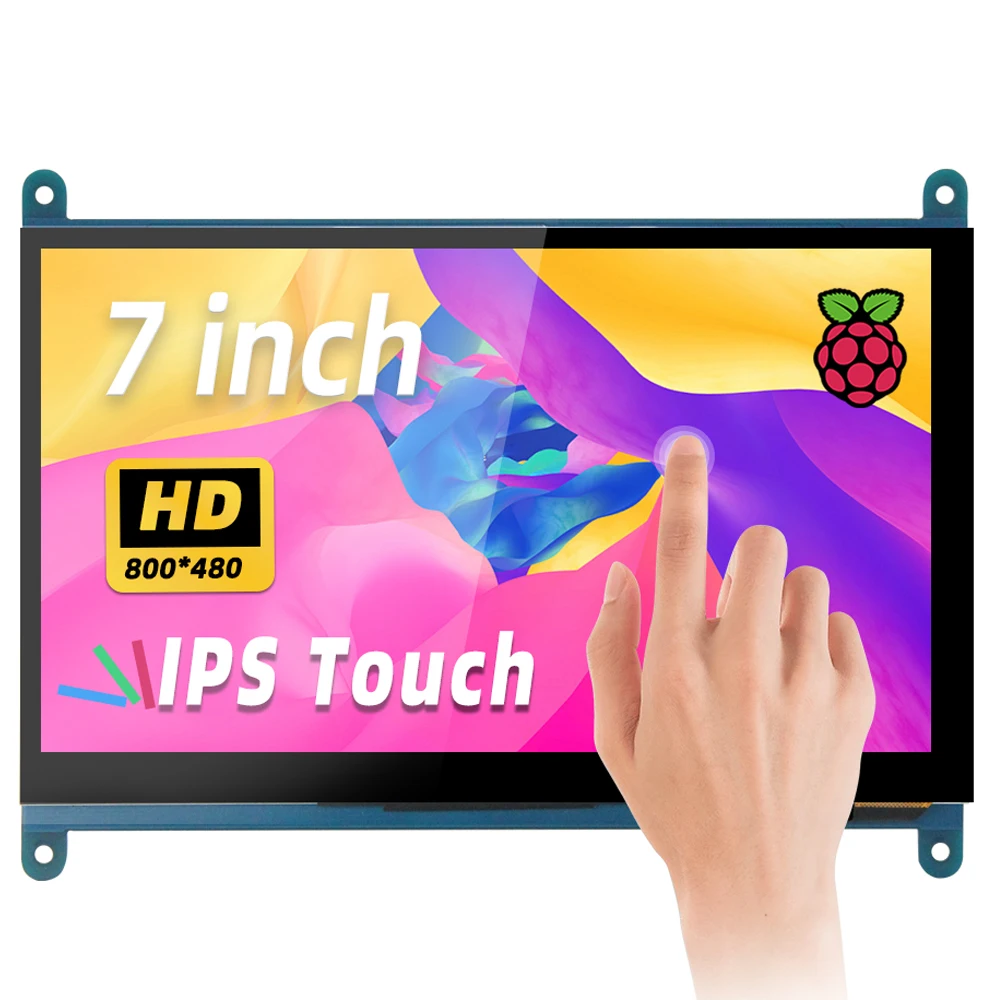
iPistBit 7 pouces IPS TFT LCD moniteur 1024*600 résolution HDMI écran tactile capacitif pour Raspberry Pi 5 4B 3B + AIDA64
You will be redirected to AliExpress to complete your purchase
Specifications
- Nom de marque
- iPistBit
- Origine
- CN (Origine)
- Mode d'affichage
- 500
- Produit chimique à haute préoccupation
- Aucun
- Résolution
- 800*480
Product Description
Écran LCD IPS 800x480
Pour obtenir de l'aide, veuillez vous référer au site Web de conseils.
//www.lcdwiki.com/7inch_HDMI_Display-B
Pour obtenir de l'aide, veuillez vous référer au site Web de conseils.
Présentation du produit
Écran de 7 pouces avec une résolution de 1024×600, configurable à une résolution maximale de 1920×1080 via les paramètres logiciels.
Écran tactile capacitif, il prend en charge jusqu'à 5 points de contact.
Contrôle individuel du rétroéclairage, permettant une économie d'énergie en l'éteignant lorsqu'il n'est pas nécessaire.
Compatible avec les mini PC populaires tels que Raspberry Pi, BB Black, Banana Pi et autres.
Polyvalent en tant que moniteur HDMI universel, il peut être utilisé comme écran secondaire pour les ordinateurs via HDMI.
Lorsqu'il est utilisé comme écran Raspberry Pi, il prend en charge les systèmes d'exploitation tels que Raspbian, Ubuntu, Kodi, Win10 IOT, avec une capacité tactile à point unique et une installation sans pilote.
En tant que moniteur d'ordinateur, il prend en charge les fonctionnalités tactiles sur Windows 7, Windows 8 et Windows 10 (toucher un seul point pour les systèmes XP et anciens) sans avoir besoin de pilotes supplémentaires.
Ce produit a obtenu les certifications CE et RoHS.
① Interrupteur d'alimentation du rétroéclairage: Contrôle le rétroéclairage pour économiser de l'énergie.
② & ③ Port USB tactile/alimentation: Pour l'alimentation électrique et la sortie tactile ; connectez un.
④ Interface HDMI: Connecte la carte mère et l'écran LCD pour la transmission HDMI.
Comment utiliser avec le système de base IoT Raspbian/Ubuntu Mate/Win10
Étape 1, installez l'image officielle Raspbian
Téléchargez l'image la dernière à partir du téléchargement officiel.
Installez le système selon les étapes officielles du tutoriel.
Étape 2, modifiez le «config.txt”
Une fois la programmation de l'étape terminée, ouvrez le fichier Config.txt du répertoire racine de la carte TF et
ajoutez le code suivant à la fin du fichier, enregistrez et éjectez la carte Micro SD en toute sécurité :
max_usb_courant=1
hdmi_force_hotplug=1
config_hdmi_boost=7
hdmi_groupe=2
mode hdmi_=87
hdmi_drive=1
hdmi_cvt 800 480 60 6 0 0 0
Étape 3, conduisez l'écran HDMI B de 5 pouces avec le Raspberry Pi
Insérez la carte TF dans Raspberry Pi, connectez le Raspberry Pi et l'écran LCD par câble HDMI ;
connectez le câble USB à l'un des quatre ports USB du Raspberry Pi et connectez l'autre extrémité du câble USB au port USB de l'écran LCD ;
puis alimentez le Raspberry Pi ; après cela, si l'écran et le toucher sont tous deux corrects, cela signifie que le lecteur est réussi (veuillez utiliser le 2A complet pour l'alimentation).
Comment utiliser comme moniteur PC
Connectez le signal de sortie HDMI de l'ordinateur à l'interface HDMI LCD en utilisant le câble HDMI
Connectez l'interface USB Touch de l'écran LCD (l'un des deux MicroUSB) au port USB de l'appareil
S'il existe plusieurs moniteurs, veuillez d'abord débrancher les autres connecteurs de moniteur et utiliser l'écran LCD comme seul moniteur pour les tests.
Le forfait comprend
Écran 1x7 pouces
1 x câble HDMI
1 x adaptateur micro HDMI
1 x câble USB
1 x CD
1 x kit de vis
Product information last updated on December 8, 2025