
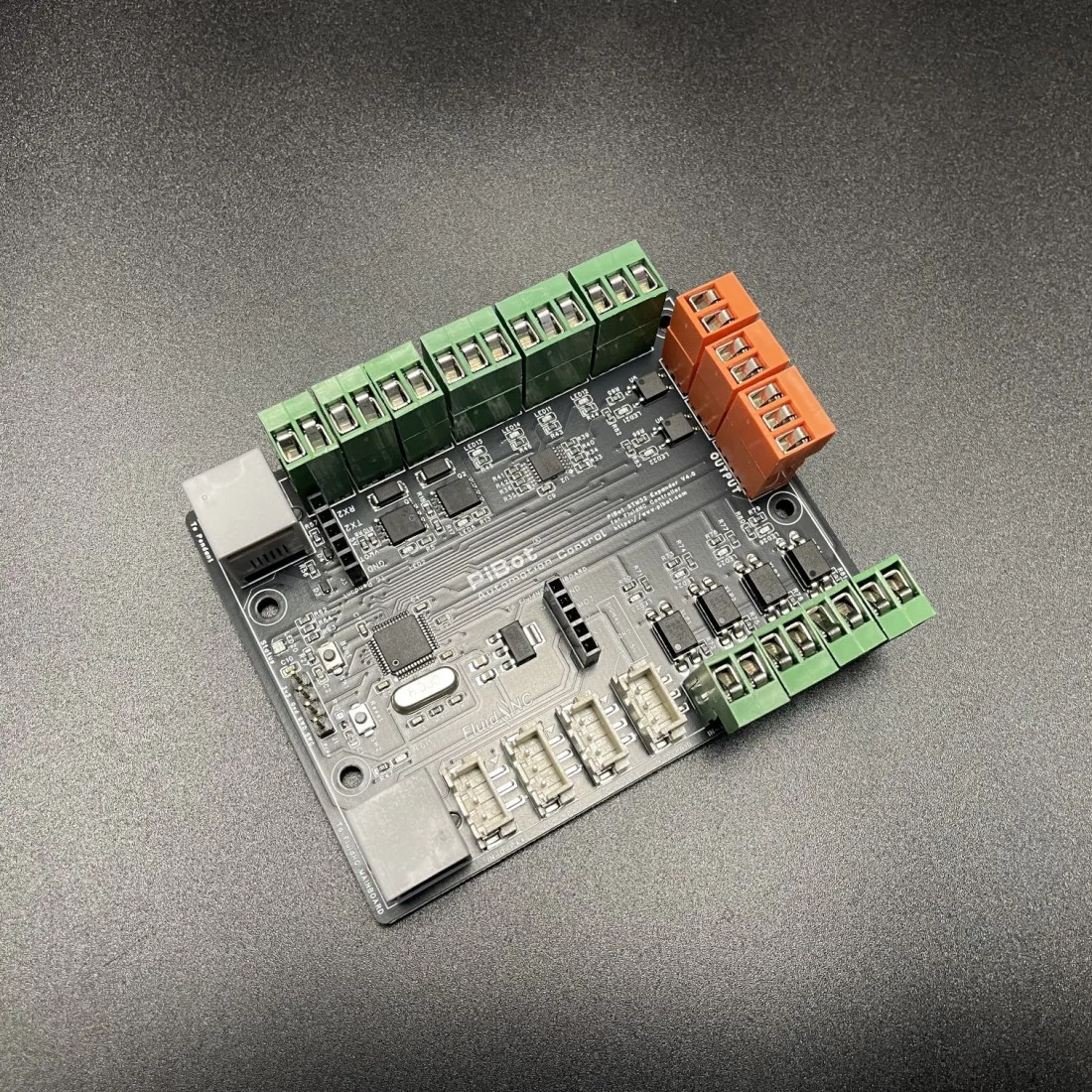
PiBot STM32 I/O Expander für FluindNC V4
You will be redirected to AliExpress to complete your purchase
Specifications
- Markenname
- OEING
- Hochbetriebenes Chemikalienunternehmen
- Keine
- Plattenstärke
- 1.6mm
- Mindest. Lochgröße
- 0.3mm
- Mindest. Zeilenabstand
- 10mil
- Ursprung
- CN (Herkunft)
- Kupferdicke
- 1oz
Product Description
Was ist das?
Die Hauptfunktion dieses Boards besteht darin, mehrere I/O-Ports für Ein- und Ausgabe zu erweitern und so das Problem unzureichender I/O-Ports auf dem ESP32 zu lösen.
Es gibt eine umfassende in FluidNC Wikipedia-SeiteDas erklärt Ihnen, wie Sie jede Funktion verwenden.Du solltest es wahrscheinlich lesen.
Aber darin bietet PiBot ein einfaches Tutorial, das Ihnen den schnellen Einstieg erleichtert.
Dies ist eine Zusatzplatine für FluidNC CNC-Steuerungen.Es verwendet (2) I/O-Pins Ihres ESP32, um 18 zusätzliche Pins und eine RGB-LED hinzuzufügen.Es verfügt außerdem über einen Anschluss für einen Anhänger oder ein Smart-Display.
Dieses Gerät fügt über eine UART-Verbindung zusätzliche I/O-Pins zu einem FluidNC-Controller hinzu.Es verfügt über Eingänge, die für Schalter verwendet werden können.Es verfügt außerdem über Ausgänge, die digital oder PWM sein können.
Das Board hat die Firmware vor dem Versand hochgeladen
Funktion
(4) optoisolierte Eingänge
(4) Eingänge für fotoelektrische Endschalter – wie der 3D-Druckerschalter (nur im PiBot-Board)
(4) 5V-Ausgänge (PWM-fähig)
(2) MOSFETs 40V 8A (PWM-fähig) Ausgänge
(2) Ausgangsleistung des Halbleiterrelais: 40V, 2,5A (nur bei PiBot Board)
(2) Nur Pin-Ausgang (nur im PiBot-Board)
RGB-LED-StatusanzeigeDies wird verwendet, um den Status der Firmware während des Bootvorgangs anzuzeigen und kann dann vom Benutzer als Anzeige über die Ausgangspins 18, 19 und 20 verwendet werden.
LED-Anzeigen an jedem Ein- und Ausgang.
Anschlussklemmen an allen E/A für einfache Verbindung
(1) RJ12-UART-Eingang zum Anschluss an Ihren Controller
RJ12-UART-Ausgang zum Anschluss an Ihr Pendant oder Smart Display
6" RJ12-Kabel zum Anschluss an den Controller
So funktioniert's
Es wurde für die Verbindung mit Controllern entwickelt, die unsere standardmäßige RJ12-UART-Schnittstelle unterstützen.Dies ist der gleiche Anschluss, den die Leute für Anhänger und Displays verwenden.Es ist keine spezielle Version oder Kompilierung von FluidNC erforderlich.
Sie können es auch an einen anderen Controller anschließen, der direkt an (2) ESP32-Pins angeschlossen werden kann.Seien Sie vorsichtig mit der Verkabelung.Eine falsche Verkabelung kann sowohl Ihren Controller als auch diesen Expander beschädigen.
Übersicht
(Abbildung-0)
Hardware-Verbindung
Es ist für die Verwendung mit Controllern mit RJ12-UART-Anschlüssen konzipiert.Es gibt RJ12-Module für Steuerungen, die über CNC-I/O-Modul-Sockel verfügen.
(Abbildung-1)
Wenn Sie bereits einen Pendant über RJ12 verwenden, können Sie den Expander zwischen Controller und Pendant einsetzen.
Wenn Sie einen UART-basierten Hänge- oder Display-Bedienfelder, wie den FluidDial, haben, können Sie ihn an den anderen RJ12-Anschluss mit der Bezeichnung „To Pendant“ anschließen.
Firmware-Upload
Methode eins:Via FluidTerm und UART – Empfehlenswert
Schritt 1:Bereiten Sie ein Board vor, das mit der FluidNC-Firmware-Version 3.9.7 oder höher geflasht wurde.Laden Sie das bereitgestellte Beispiel für die YAML-Konfiguration hoch, schließen Sie dann das RJ12-Kabel wie in Abbildung 1 gezeigt an und schließen Sie es schließlich an den Computer an.
Dokument
Holen Sie sich den Download-Link auf unserer Website.
PiBot.de
Schritt 2:Öffnen Sie den Ordner der FluidNC-Firmware-Version 3.9.7 oder höher, doppelklicken Sie auf „fluidterm“ und wählen Sie den entsprechenden Port aus, um das Programm aufzurufen.Warten Sie, bis das Programm erscheint, drücken Sie dann STRG+S, wählen Sie die Firmware "firmware.bin", geben Sie "-W" ein und drücken Sie die Eingabetaste.
Dokument
Holen Sie sich den Download-Link auf unserer Website.
PiBot.de
Schritt 3:Drücken Sie die BOOT0-Taste und halten Sie sie gedrückt, während Sie die RESET-Taste drücken und loslassen.Das Gerät wechselt in den Bootloader-Modus und bleibt in diesem Modus, bis es später zurückgesetzt wird, ohne dass die BOOT0-Taste gedrückt gehalten wird.
Einige Hinweise zu diesem Schritt:
Sie müssen ein UART erstellen.Der ESP32 verfügt über drei (0, 1 und 2).Der Standard-USB-/Seriell-Anschluss verwendet 0, Sie müssen also 1 oder 2 verwenden.
Die Baudrate für den Extender beträgt 1000000
Der Passthrough_Baud sollte 57600 sein.In diesem Fall bezieht sich der Passthrough auf die Weiterleitung von Daten vom primären seriellen FluidNC-Port zum definierten UART.Dies wird beim Hochladen von Firmware von FluidTerm verwendet.
Wenn Sie ein Display oder einen Anhänger am zweiten UART verwenden, sollten Sie ein anderes Berichtsintervall als 0 haben.
txd_pin: GPIO.25
rxd_Pin: GPIO.27
Baudrate: 1000000
Modus: 8N1
Passthrough-Baud: 57600
Passthrough-Modus: 8E1
uart_Kanal1:
Berichtsintervall_milli: 75
uart-nummer: 1
Methode Zwei: über den STM32-Programmierer
Am Stm32 befindet sich ein ST-Link-Header-Anschluss.Es befindet sich unter den Boot- und Reset-Tasten.Verwenden Sie die STM32 ST-Link-ProgrammiergerätUtility-Programm
Holen Sie sich den Download-Link auf unserer Website.
Schließen Sie den ST-Link wie folgt an
3,3 V| 3 gegen 3
Masse| Boden
SW-DIY| Schweizerische Wirtschafts- und Handelsbank
SW-Takt| SWC-Steuerung
Wieder einschalten
Schalten Sie den Hauptcontroller ein.Es versorgt den Expander mit Strom.Sie sollten ein LED-Licht in der Nähe des RJ12-Anschlusses sehen und die RGB-Status-LED sollte mit allen eingeschalteten Farben leuchten.
Überprüfen Sie Ihre Startmeldungen auf Fehler.
Ausgabetest
Geben Sie den Befehl M7 ein und die Halbleiterrelaisleuchte 1 leuchtet wie in der Abbildung gezeigt.
Geben Sie den Befehl M8 ein und die Halbleiterrelaisleuchte 2 leuchtet auf, wie in der Abbildung gezeigt.
Geben Sie den Befehl M9 ein und alle Lichter werden ausgeschaltet.
mist_pin: UART-Kanal1.14
flood_pin: UART-Kanal1.15
Test abgeschlossen.
Konfigurieren Sie Yaml für sich selbst
Sie können sich jetzt auf die von uns bereitgestellte YAML-Datei beziehen, um Ihre eigenen Maschinenparameter zu entwerfen, basierend auf den Informationen in Abbildung 0 oder den auf der Leiterplatte angegebenen Kanaldetails.
Zuweist Pins zu Funktionen in Ihrer Konfigurationsdatei.
Die Pins sind mit einer Nummer beschriftet.Dies ist die Nummer, die Sie in der Konfigurationsdatei verwenden.Sie geben die UART-Kanalnummer und die Pin-Nummer wie folgt an:
limit_neg_pin: uart_channel1.4:lowmist_pin: uart_channel1.14
Hinweis: Diese Nummer hat nichts mit den STM32-Pinnummern wie A5, B11 usw. zu tun.Dies sind Nummern, die dem Airedale in der Firmware des Expanders zugewiesen werden.
Stellen Sie sicher, dass Sie nur Eingangspins zu Eingangsfunktionen und Ausgangspins zu Ausgangsfunktionen zuweisen.Wenn Sie einen Fehler machen, geht nichts kaputt, Sie erhalten lediglich eine Warnung in Ihren Startnachrichten.
Andere
Mit dieser Funktion können Sie ein weiteres UART-Kanalgerät wie einen Anhänger oder ein Display hinzufügen.Der Expander filtert expanderbezogene Kommunikation heraus und sendet den Rest über den Pass-Through-Port weiter.Alle beim Durchgang empfangenen Daten werden über die andere UART an den FluidNC-Controller gesendet.
Fehlerbehebung
Wir haben diesen Fehler in der neuen Version 4.1 behoben, die nach dem 22. Oktober auf den Markt kommt
Wenn der Pendant RJ12 an die Hauptplatine angeschlossen ist und funktioniert,
und der STM32 Expander ist mit der Erweiterungsplatine verbunden und funktioniert
aber der Pendant hat kein Signal, wenn die Hauptplatine mit der Erweiterungsplatine und dann mit dem Pendant verbunden ist.
Durch einfaches Austauschen dieser beiden RX- und TX-Kabel wird das Problem behoben.
Diese PH2.0-Anschlusskabel sind von Natur aus für eine flexible Konfiguration konzipiert – zum Lösen müssen Sie einfach den Riegel mit einem Stift aufhebeln.
Größen
Spezifikation
Versandliste
Platine und Anschlüsse × 1
Product information last updated on April 20, 2026