
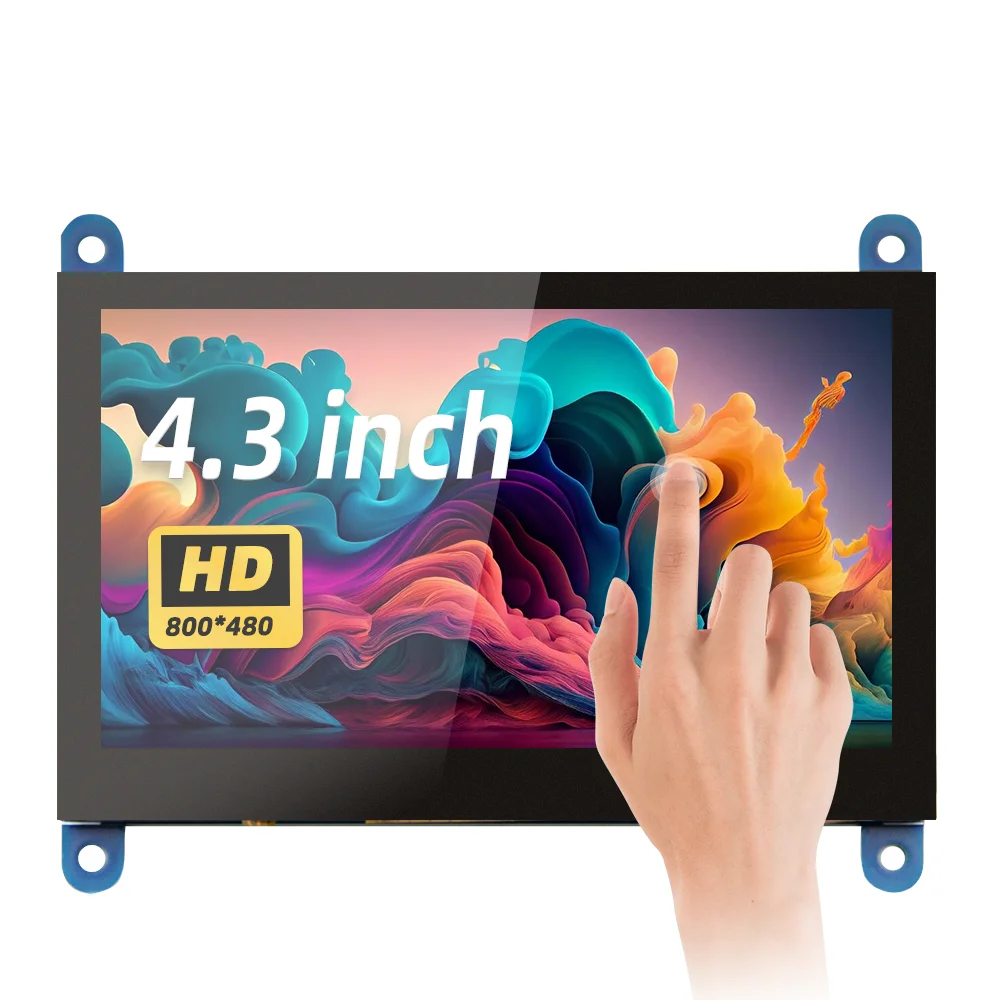
4,3-Zoll-HDMI-LCD-Display 800 × 480 kapazitiver Touchscreen für Raspberry Pi 5 4B 3B 3B 2B B+ B 3A+ A+ Zero W Zero
You will be redirected to AliExpress to complete your purchase
Specifications
- Markenname
- iPistBit
- Ursprung
- CN (Herkunft)
- Anzeigemodus
- 500
- Hochbetriebenes Chemikalienunternehmen
- Keine
- Auflösung
- 800*480
Product Description
Weitere Informationen herunterladen://www.lcdwiki.com/4.3inch_HDMI_Display-C
Produktbeschreibung
„4,3-Zoll-Standarddisplay, 800 x 480 Auflösung, maximale HDMI-Auflösung 1920 x 1080 wird unterstützt“
Kapazitiver Touchscreen, unterstützt maximal 5-Punkt-Touch
Integrierte Funktion zur Anpassung des OSD-Menüs (einstellbarer Kontrast/Helligkeit/Sättigung usw.)
Es ist mit gängigen Mini-PCs wie Raspberry Pi, BB Black und Banana Pi kompatibel
Es kann auch als Allzweck-HDMI-Display verwendet werden, um Computer, TV-Boxen, Microsoft Xbox360, SONY PS4, Nintendo Switch usw. anzuschließen
Wird als Raspberry Pi-Display verwendet, das Raspbian, Ubuntu, Kodi, Win10 IOT, Single-Touch, kostenloses Laufwerk unterstützt
Funktioniert als PC-Monitor, unterstützt Win7, Win8, Win10-System 5-Punkt-Touch (XP- und ältere Versionssystem: Single-Punkt-Touch), kostenloses Laufwerk
Unterstützt HDMI-Audioausgang, Helligkeit der Hintergrundbeleuchtung kann angepasst werden
CE-, RoHS-Zertifizierung
Produktparameter
Größe: 4,3 (Zoll)
Artikelnummer: MPI4305
Auflösung: 800 × 480 (Punkte)
Berührung: 5-Punktkapazitive Berührung
Audioausgang: Unterstützung
Abmessungen: 106,00 x 85,31 (mm)
So verwenden Sie es mit dem IoT Core System Raspbian/Ubuntu Mate/Win10
Schritt 1: Installieren Sie das offizielle Raspbian-Bild
Laden Sie das neueste Bild vom offiziellen Download herunter.
Installieren Sie das System gemäß den offiziellen Tutorial-Schritten.
Schritt 2: Ändern Sie „config.txt“.
Nachdem die Programmierung von Schritt 1 abgeschlossen ist, öffnen Sie die Konfiguration.txt-Datei des TF-Kartenwurzelverzeichnisses und fügen Sie am Ende der Datei den folgenden Code hinzu. Speichern und Auswerfen Sie die Micro-SD-Karte sicher:
hdmi_force_edid_audio=1
max_usb_current=1
hdmi_force_hotplug=1
config_hdmi_boost=7
hdmi_group=2
hdmi_mode=87
hdmi_drive=2
hdmi_cvt 800 480 60 6 0 0
Schritt 3: Fahren Sie das 5-Zoll-HDMI-Display-B mit dem Raspberry Pi an
Stecken Sie die TF-Karte in den Raspberry Pi, verbinden Sie Raspberry Pi und LCD über ein HDMI-Kabel.Schließen Sie das USB-Kabel an einen der vier USB-Anschlüsse des Raspberry Pi an und schließen Sie das andere Ende des USB-Kabels an den USB-Anschluss des LCD an.dann den Raspberry Pi mit Strom versorgen;Wenn das Display und die Berührung beide in Ordnung sind, bedeutet dies, dass der Fahrt erfolgreich ist (bitte verwenden Sie die volle 2A für die Stromversorgung).
So verwenden Sie es als PC-Monitor
Verbinden Sie das HDMI-Ausgangssignal des Computers mit dem HDMI-Kabel mit der LCD-HDMI-Schnittstelle
Verbinden Sie die USB-Touch-Schnittstelle des LCD (beide der beiden MicroUSBs) mit dem USB-Anschluss des Geräts
Wenn mehrere Monitore vorhanden sind, trennen Sie bitte zuerst andere Monitoranschlüsse und verwenden Sie das LCD als einzige Monitor zum Testen.
So drehen Sie die Anzeigerichtung
Methode 1,Wenn der Treiber nicht installiert ist, führen Sie den folgenden Befehl aus (Raspberry Pi muss mit dem Internet verbunden sein):
sudo rm -rf LCD-Display
git klon//github.com/goodtft/LCD-show.git
chmod -R 755 LCD-Show
cd LCD-Anzeige/
sudo./MPI5001-show
Nach der Ausführung wird der Treiber installiert.Das System startet automatisch neu und der Bildschirm dreht sich um 90 Grad, um normal anzuzeigen und zu berühren.
( ' XXX-Show' kann auf den entsprechenden Treiber geändert werden, und '90' kann auf 0, 90, 180 und 270 geändert werden, was jeweils Drehwinkel von 0 Grad, 90 Grad, 180 Grad, 270 Grad darstellt.)
Methode 2,Wenn der Treiber bereits installiert ist, führen Sie den folgenden Befehl aus:
cd LCD-Anzeige/
sudo./rotate.sh 90
Nach der Ausführung startet das System automatisch neu und der Anzeigebildschirm dreht sich um 90 Grad, um normal anzuzeigen und zu berühren.
( ' 90' kann auf 0, 90, 180 und 270 geändert werden, was jeweils Drehwinkel von 0 Grad, 90 Grad, 180 Grad, 270 Grad darstellt.)
Wenn diedrehen.shAufforderung kann nicht gefunden werden, verwendenMethode 1um die neuesten Treiber zu installieren
Pros & Cons
Pros
- Hohe Kompatibilität mit allen Raspberry Pi-Modellen inklusive Pi 5
- Kapazitiver 5-Punkt-Touchscreen für präzise Bedienung
- Unterstützt HDMI-Auflösungen bis 1920x1080
- Integrierte OS-Anpassungsfunktion für einfache Einrichtung
Cons
- Kleine Bildschirmgröße von nur 4,3 Zoll für detaillierte Anwendungen
- Auflösung 800x480 ist für moderne Standards niedrig
- Keine Angabe zu Gehäusematerial oder Schutz vor Staub/Wasser
- Erfordert separate Stromversorgung, kein Akku integriert
Common Questions
Aus welchem Material besteht das 4,3-Zoll-HDMI-LCD-Display?
Das Display verwendet typischerweise hochwertiges Glas für den kapazitiven Touchscreen und ein robustes Gehäuse, das für Raspberry Pi optimiert ist.
Welche Größe hat das Display genau?
Es handelt sich um ein 4,3-Zoll-Display mit einer Auflösung von 800 x 480 Pixeln.
Ist es kompatibel mit Raspberry Pi 5 und älteren Modellen?
Ja, kompatibel mit Raspberry Pi 5, 4B, 3B, 3B+, 2B, B+, 3A+, A+, Zero W und Zero.
Wie wird das Display verwendet und angeschlossen?
Über HDMI anschließen, unterstützt bis 1920x1080, kapazitiver 5-Punkt-Touchscreen mit integrierter OS-Anpassung für einfache Nutzung.
Wie lange dauert der Versand aus China?
Versand aus CN (Herkunft), typischerweise 10-20 Werktage weltweit, abhängig vom Zielort und Versandmethode.
Product information last updated on May 25, 2026