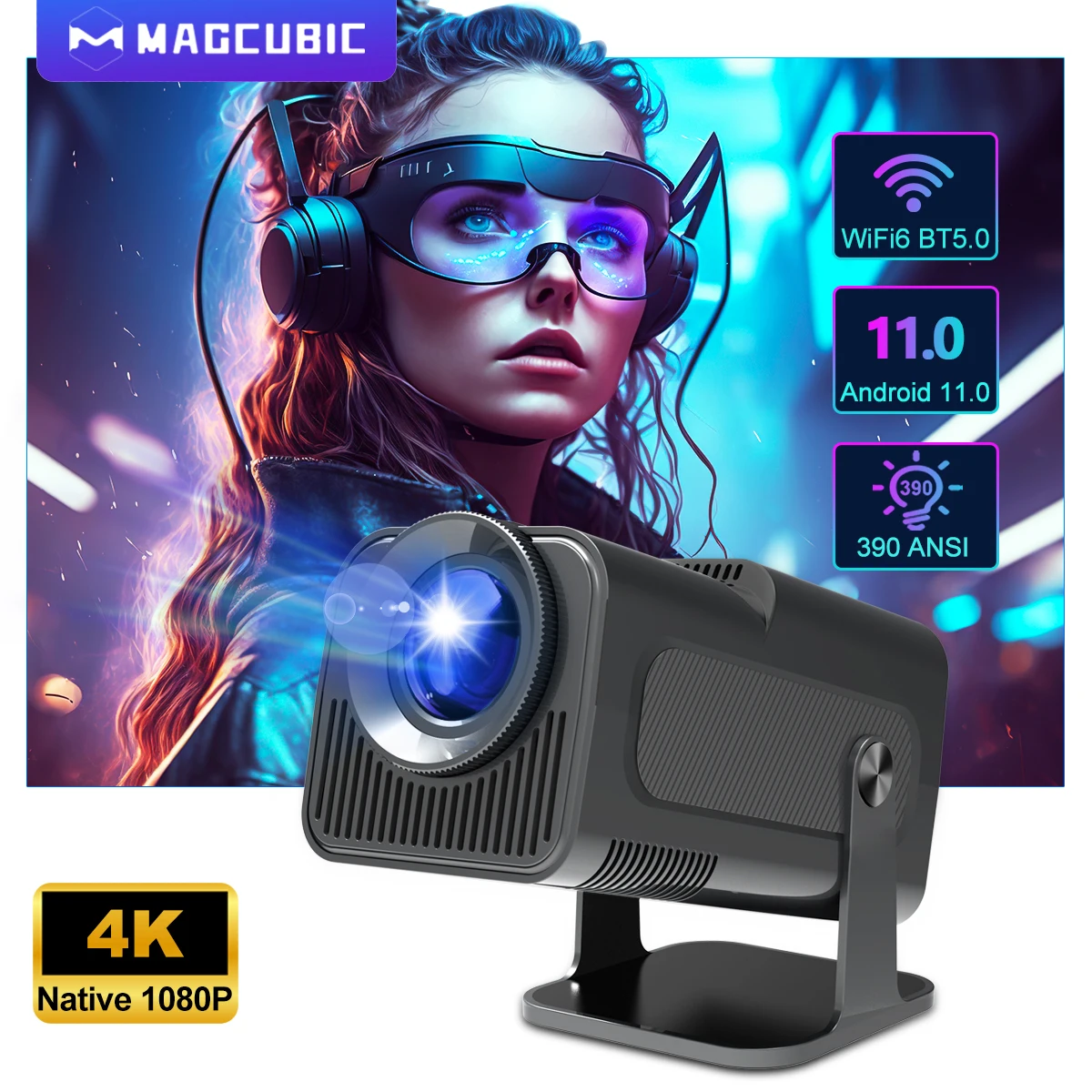
Magcubic 4k nativo 1080p android 11 projetor 390ansi hy320 duplo wifi6 bt5.0 cinema ao ar livre projetor portátil atualizado hy300
You will be redirected to AliExpress to complete your purchase
Specifications
- Nome da marca
- Magcubic
- Função
- Reprodução de vídeo
- Categoria
- Projetores
- Bateria
- Não
- Tamanho da tela
- ≤13.5
- Fonte de energia
- corrente contínua, corrente contínua
- Correção Keystone
- Correção automática
- Produto Químico de Alta Preocupação
- Nenhum
- Origem
- CN (Origem)
- Adaptador de caixa de entrada
- SIM
- Estrutura
- Sem dispositivo de exibição
- Dimensão Projetada
- 40-150 polegadas
- Peso
- 1.2kg
- Alto-falante embutido
- Sim
- Portátil
- Sim
- Resolução óptica
- 1920x1080 dpi
- Relação de contraste
- 10000:1
- Compatível com Bluetooth
- Sim
- Ampliar
- Nenhum
- Lúmens Ansi
- 390Ansi
- Projetor de cinema em casa
- Sim
- Brilho
- 10.000 lúmens
- Fonte de luz
- LEDs
- Certificação
- CE, FCC
- Usar
- Projetor de Cinema
- Controle remoto incluído
- Sim
- Tipo
- Projetor digital
- Escala de tela
- 16:09
- Tecnologia de Projeção
- visor LCD
- Sistema
- Android
- Modo projetivo
- quarta-feira
- Distância de projeção
- 1m-4m
- Choice
- yes
Product Description
Descrição do produto
SO: Android 11.0
CPU: Allwinner H713 ARM Quad-core Cortex-A53
GPU: Mali-G31 suporta OpenGL ES3.2 e OpenCL2.0
Características do produto
👍 Resolução nativa 1080P Full HD
Se você tem um alto requisito de clareza do projetor, este projetor Full HD deve ser o seu favorito.Com uma resolução de 1920*1080, um brilho de 10000Lumens e uma taxa de contraste dinâmico de até 10.000:1, o projetor mostra uma imagem mais clara, mais brilhante e mais rica
👍 Função BT 5.0 e alto-falantes estéreo HiFi
Os alto-falantes surround estéreo HiFi duplos integrados do projetor restauram a fidelidade de áudio original, permitindo que você experimente uma excelente experiência auditiva sem conectar alto-falantes externos.O projetor BT pode conectar fones de ouvido, alto-falantes e outros equipamentos de áudio através dele, e você pode experimentar o efeito surround de nível de cinema em casa.
👍 Tela gigante de 150''
O projetor portátil fornece uma tela de projeção de 30-150 polegadas a uma distância de projeção de 1-4 m, com proporção de aspecto de 16:9, visualização ideal em home theaters e filmes ao ar livre!
👍 Sem latência WiFi ultrarrápido 6 2.4G/5G WiFi de banda dupla
O projetor usa tecnologia WiFi 6 líder do setor, a transmissão é mais rápida e estável, desfrute de uma experiência de visualização e jogo suave!Você pode espelhar a tela sem fio através de Miracast e Airplay
❗ Por favor, observe que nosso projetor pode suportar decodificação de vídeo 4K, mas a resolução mais alta de vídeo de saída é 1920 * 1080P
180° Projetor giratório com WIFI6 BT5.0
4K e 1080P e WIFi 6 e 180° Rotativo e BT 5.0 e correção trapezoidal automática
Suporte 390ANSI e 4K e 1080P nativo
Alta qualidade de imagem, não perca nenhum detalhe
Suporte 4K, 390ANSI, 10000Lumens, taxa de contraste 10000:1
Nativo 1080PImagem de alta qualidade
Traga uma imagem clara, vívida e colorida
Conexão Wifi6
Melhore a estabilidade e velocidade da sua conexão sem fio
BT 5.0 e alto-falante integrados
180°flexívelÂngulo de projeção.Projetando onde você deseja
Correção trapezoidal automática
Transforme-se em tela de 30-150 polegadas
Relação de projeção 1.1:1
Aumente o zoom de 100% para 85%
Espelhamento de tela: suporte Miracast, Airplay, DLNA
Sistema Android 11
O projetor App Store é a combinação de projetor tracional e sistema operacional Android 11 TV Box
AEM Cortex-A53 de quatro núcleos
Atender a todas as suas necessidades
Mini compacto e portátil
Interfaces e pacote
Pergunta e resposta
Q1: Como faço para atualizar o firmware do HY320?
R: Vá para Configurações > Informações do sistema > Sobre dispositivos > Atualização online
Q2: Como posso redefinir o HY320 de fábrica?
R: Vá para Configurações > Outras configurações > Restaurar configurações de fábrica
Q3: Como faço para aumentar/diminuir o zoom?
A: Vá para Configurações > Configurações de projeção > Escalagem digital
Q4: Como ajusto manualmente o Keystone?
R: Vá para Configurações > Configurações de projeção > Trapézio manual
Q5: Como obtenho a versão do sistema do HY320?
R: Vá para Configurações > Informações do sistema > Sobre dispositivos > Versão UI
Q6: Como conecto o dispositivo BT?
R: Vá para Configurações > Bluetooth > Dispositivos disponíveis
Q7: Como ativar o foco do HY320?
R: Para obter uma imagem nítida, basta girar a roda de foco no projetor até que a imagem seja nítida
Q8: O que devo fazer se meu projetor não tiver som?
R: Experimente os seguintes passos para ver se eles ajudam:
1.Ajuste de volume: pressione o botão aumentar/diminuir volume no controle remoto para garantir que o volume não seja silenciado ou muito baixo.
2.Conecte-se a um alto-falante BT: vá para Configurações > Configurações BT > Dispositivos disponíveis para conectar seu projetor a um alto-falante Bluetooth externo.
3.Verifique o formato de vídeo: Se o formato de vídeo incluir o som Dolby, tente reproduzir um formato de áudio padrão para testar se o problema estiver relacionado ao formato.
4.Redefinição de fábrica: execute uma redefinição de fábrica navegando para Configurações > Outras configurações > Redefinição de fábrica para restaurar configurações de áudio padrão.
5.Inspecione a conexão do alto-falante: Se o seu projetor tiver um alto-falante embutido, desmonte o dispositivo (com o projetor desligado) para verificar se o cabo do alto-falante está conectado com segurança.
Nota: Certifique-se de que o projetor esteja desligado e desconectado ao inspecionar componentes internos para evitar qualquer risco de ferimentos.
Q9: O que devo fazer se a imagem estiver inclinada?
R: Experimente os seguintes passos para ver se eles ajudam:
1.Certifique-se de que o projetor esteja bem alinhado e que a lente esteja voltada diretamente para a tela.
2.Navegue para Configurações > Configurações de projeção > Correção Keystone > Correção de ângulo inicial.
3.Se as etapas acima não resolverem o problema, ajuste manualmente a correção Keystone acessando Configurações > Configurações de projeção > Correção Keystone > Desligar Correção Keystone automática > Correção Keystone para baixo manual
Q10: O que devo fazer se meu aplicativo falhar?
R: 1.Experimente outra rede Wi-Fi e atualize o firmware.Vá para Configurações > Sobre dispositivos > Atualização online
2.Verifique se o seu fuso horário é preciso através de Configurações > Configuração de data e hora > Seleção de fuso horário
3.Limpar dados através de Configurações > Minhas aplicativos > (Nome do aplicativo) > Clear Cache.
4.Redefinir o projetor através de Configurações > Outras configurações > Configurações de redefinição de fábrica
Q11: O que devo fazer se o HY320 não conseguir se conectar ao Wi-Fi?
R: Experimente os seguintes passos para ver se eles ajudam:
1.Coloque o projetor e o roteador a um raio de 16 pés/5 m um do outro.Teste se outros dispositivos podem se conectar ao Wi-Fi.
2.Verifique se o seu fuso horário é preciso através de Configurações > Configuração de data e hora
3.Experimente uma rede Wi-Fi diferente ou conecte-se ao ponto de acesso do seu telefone.
4.Experimente as configurações de 2,4 GHz e 5 GHz do seu roteador.
5.Redefina o projetor acessando Configurações > Outras configurações > Restaure as configurações de fábrica.
Q12: O que devo fazer se meu projetor não conseguir ligar?
R: Experimente os seguintes passos para ver se eles ajudam:
1.Verifique o indicador de energia: certifique-se de que a luz indicadora de energia esteja acesa quando o cabo de alimentação estiver conectado.
2.Experimente um cabo de alimentação diferente: Use outro cabo de alimentação funcional para ver se isso resolve o problema.
3.Atualize o firmware: se possível, atualize o projetor para o firmware mais recente via unidade USB.
Q13: O que devo fazer se meu projetor não projetar?
R: 1.Indicador de energia azul, luz na lente, mas sem imagem: verifique se o cabo da tela está solto e reconecte-o.Se isso não resolver o problema, atualize o firmware do projetor para a versão mais recente via unidade USB.
2.Indicador de energia azul, lente escura, sem imagem: verifique se a placa da lâmpada está solta.Desconecte o cabo da placa da lâmpada, coloque uma esponja sobre o ponto de conexão e reconecte-a.Se isso ainda não funcionar, considere substituir a placa da lâmpada.
3.Indicador de energia azul, lente apenas projeta luz azul fraca: primeiro, verifique se o ventilador está girando.Se for, abra o projetor para verificar se o cabo da tela está solto e reconecte-o se necessário.Se isso não resolver o problema, atualize o firmware do projetor para a versão mais recente via unidade USB.
Q14: O que devo fazer se meu projetor desligar automaticamente?
R: 1.Verifique se há avisos de alta temperatura: Veja se há um aviso indicando que o projetor está desligado devido à alta temperatura.
2.Verifique a operação do ventilador:
Confirme se o ventilador está funcionando.Se necessário, abra o projetor e reconecte o cabo do ventilador.
- Se o ventilador estiver funcionando, atualize o projetor para o firmware mais recente via unidade USB.
- Se o ventilador não estiver funcionando, considere substituí-lo.
Q15: O que devo fazer se a imagem projetada não for nítida?
R: 1.Remova a película protetora ou limpe a lente: retire qualquer película protetora da lente ou limpe suavemente a lente com um pano macio.
2.Ajuste a roda de foco: gire a roda de foco no projetor até que a imagem pareça nítida e clara.
3.Use em um ambiente escuro: Para obter a melhor experiência de visualização, use o projetor em uma sala escura para aumentar a clareza e o brilho da imagem.
4.Otimize a distância de projeção: A distância de projeção ideal é de 1,68 metros.Para uma clareza ideal, coloque o projetor nesta distância recomendada.
Q16: O que devo fazer se a imagem projetada parecer queimada?
R: 1.Verifique a operação do ventilador: Confirme se o ventilador está funcionando corretamente e se o ar quente está sendo descarregado da porta de exaustão.Certifique-se de que nada bloqueie a dissipação de calor da máquina.
2.Conecte ou substitua o ventilador: Se o ventilador não estiver funcionando, pode ser necessário desmontar o projetor para reconectar o cabo do ventilador ou substituir o ventilador.
3. Inspecione a tela: Se as etapas acima não resolverem o problema, a tela pode estar com defeito e provavelmente será necessária substituição.
Pros & Cons
Pros
- Sistema Android 11 com WiFi6 e BT5.0 para streaming fácil.
- 390 ANSI lúmens e contraste 10000:1 para imagens claras.
- Portátil e versátil com projeção até 150 polegadas.
- Correção keystone automática e controle remoto incluído.
Cons
- Brilho de 10.000 lúmens anunciados, mas ANSI 390 pode ser baixo em ambientes claros.
- Sem bateria, requer fonte DC constante.
- Resolução óptica 1920x1080, não nativo 4K real.
- Peso 1.2kg ainda exige suporte estável.
Common Questions
Qual a resolução nativa do projetor?
Resolução nativa 1080P Full HD, com suporte a 4K, e 390 ANSI lúmens.
Qual o tamanho de projeção?
Projeção de 40 a 150 polegadas, distância de 1m a 4m.
É compatível com quais conexões?
Android 11, WiFi6 duplo, Bluetooth 5.0, HDMI, USB e alto-falante embutido.
Como usar em cinema ao ar livre?
Portátil com 1.2kg, fonte LED, ideal para uso interno ou externo com correção keystone automática.
Tempo de envio e peso?
Envio da China, peso 1.2kg, rastreável em 10-25 dias, sem bateria incluída.
Product information last updated on January 7, 2026